一個房間,多臺裝置。
導覽 Apple TV,調節擴大機。
顯示畫面的裝置不一定是發聲的裝置。選擇每個控制項的傳送目標,在 Tactra 中一起使用。
- 導覽 → Apple TV
- 瀏覽正在觀看的播放器選單。
- 音量 → AV 擴大機
- 調節為喇叭提供聲音的裝置。
- 播放 → 媒體播放器
- 向正在播放的來源傳送播放和暫停命令。

購買前檢查
從 Home Assistant 中已能工作的操作開始。
Tactra 使用您的整合提供的媒體播放器和遙控器。請先在 Home Assistant 中檢查所需操作:裝置支援情況決定可用的控制項。
檢查相容性- 喇叭和串流媒體裝置
- AV 擴大機和音響擴大機
- 電視和聲霸
- 支援導覽的媒體播放器
在您的 Apple 裝置上
手中,腕上,桌邊。
選擇適合當下的螢幕。在 iPhone、iPad 或 Mac 上設定;需要快速操作時,使用 Watch App 和配對的 iPhone。
iPhone
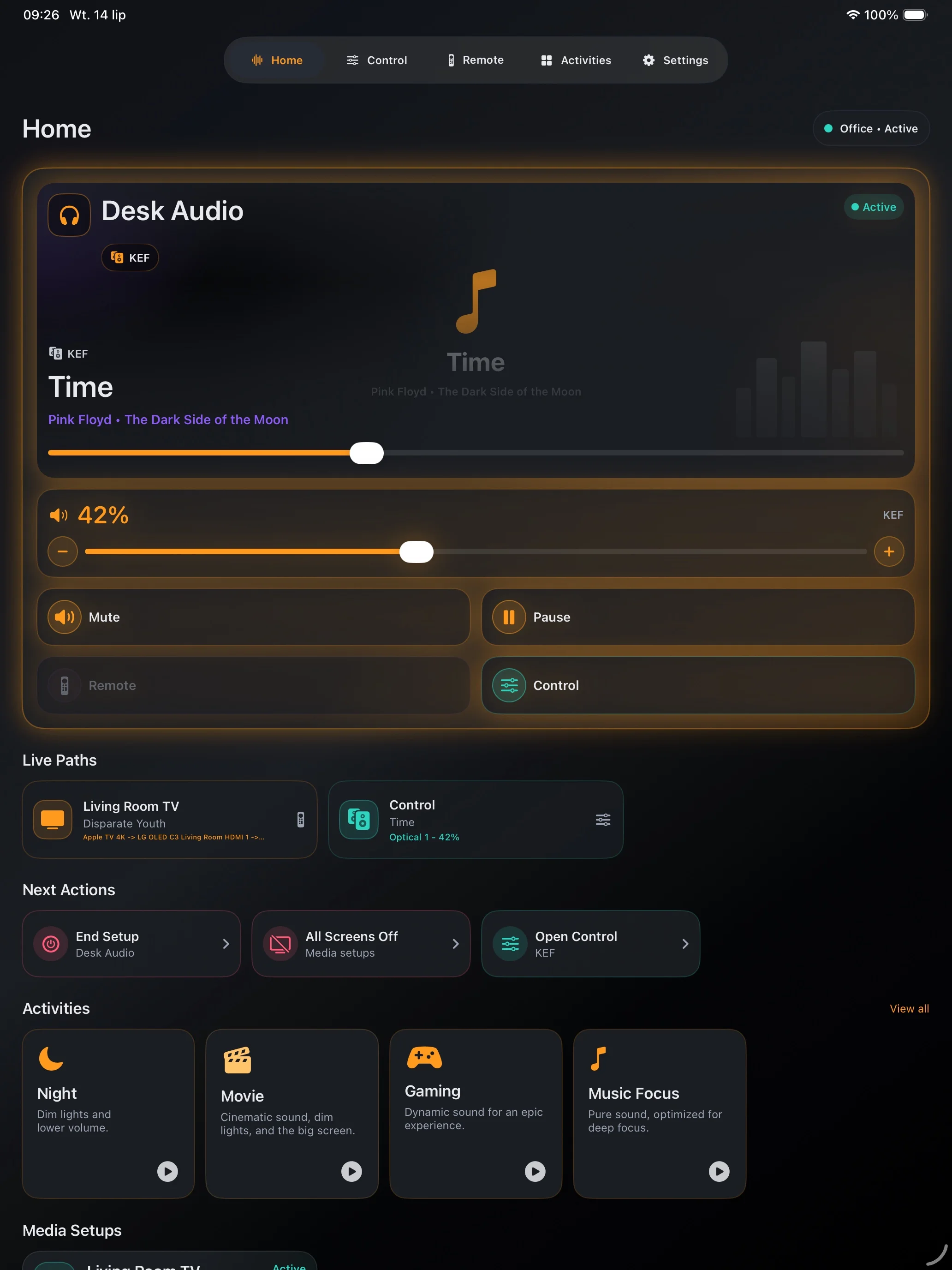
音量、播放和電視遙控盡在手邊。

iPad
在身旁桌上,從容控制音訊。

Mac
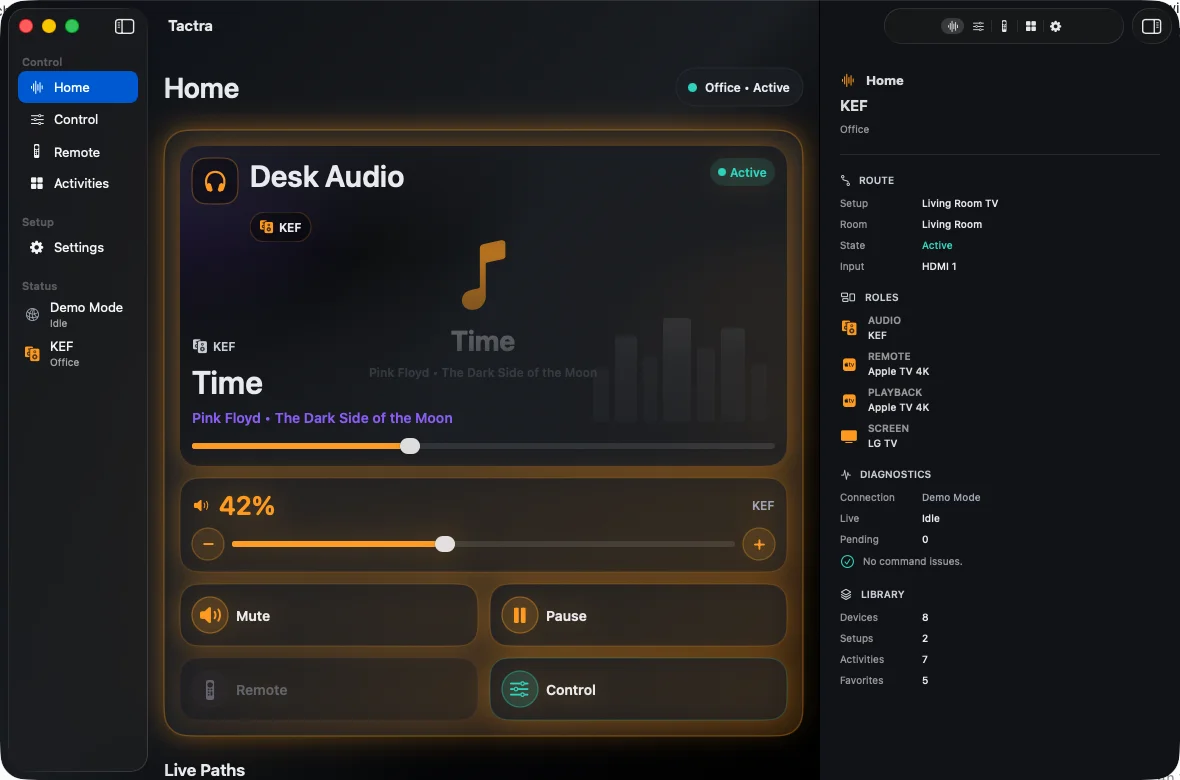
從原生桌面視窗控制整個房間。
Apple Watch
使用配對的 iPhone 完成設定後,即可透過 Watch 自身的網路連線控制 Home Assistant。

螢幕截圖顯示英文介面。裝置和媒體名稱來自您自己的配置。
完成第一次遙控操作
連線,選擇,播放。
連線 Home Assistant
使用您的伺服器地址,並透過 Home Assistant 帳號登入。
選擇裝置
為房間裝置分配導覽、音訊和播放角色。
嘗試熟悉的操作
從音量或播放開始。確認裝置上的結果後,儲存配置。
您的家,仍然屬於您
無需 Tactra 帳號,使用自己的連線。
Tactra 連線到您自己的 Home Assistant 伺服器。連線權杖儲存在 Apple 鑰匙圈中。可選的 Apple 同步和共用家庭使用 iCloud;Tactra 不為您的家庭營運雲端服務。
隱私
一次購買,無需訂閱。
在 iPhone、iPad、Mac 和 Apple Watch App 中控制 Home Assistant 媒體。App Store 顯示您所在地區的價格。
需要 iOS 或 iPadOS 26+、macOS 26+,或 watchOS 26+ 與配對的 iPhone。控制項取決於您的 Home Assistant 整合。