一个房间,多台设备。
导航 Apple TV,调节功放。
显示画面的设备不一定是发声的设备。选择每个控制项的发送目标,在 Tactra 中一起使用。
- 导航 → Apple TV
- 浏览正在观看的播放器菜单。
- 音量 → AV 功放
- 调节为音箱提供声音的设备。
- 播放 → 媒体播放器
- 向正在播放的源发送播放和暂停命令。

购买前检查
从 Home Assistant 中已能工作的操作开始。
Tactra 使用您的集成提供的媒体播放器和遥控器。请先在 Home Assistant 中检查所需操作:设备支持情况决定可用的控制项。
检查兼容性- 音箱和流媒体设备
- AV 功放和放大器
- 电视和回音壁
- 支持导航的媒体播放器
在您的 Apple 设备上
手中,腕上,桌边。
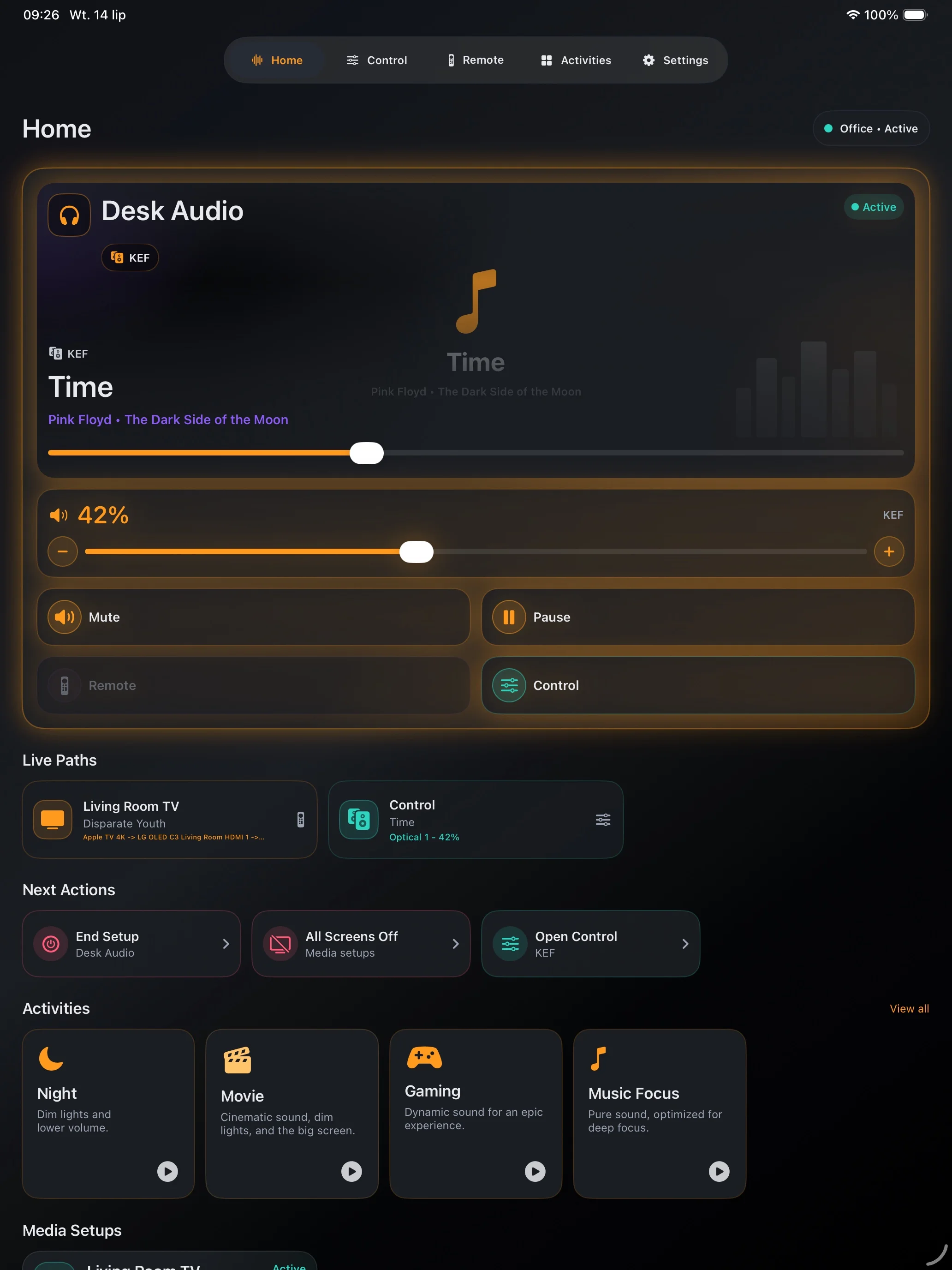
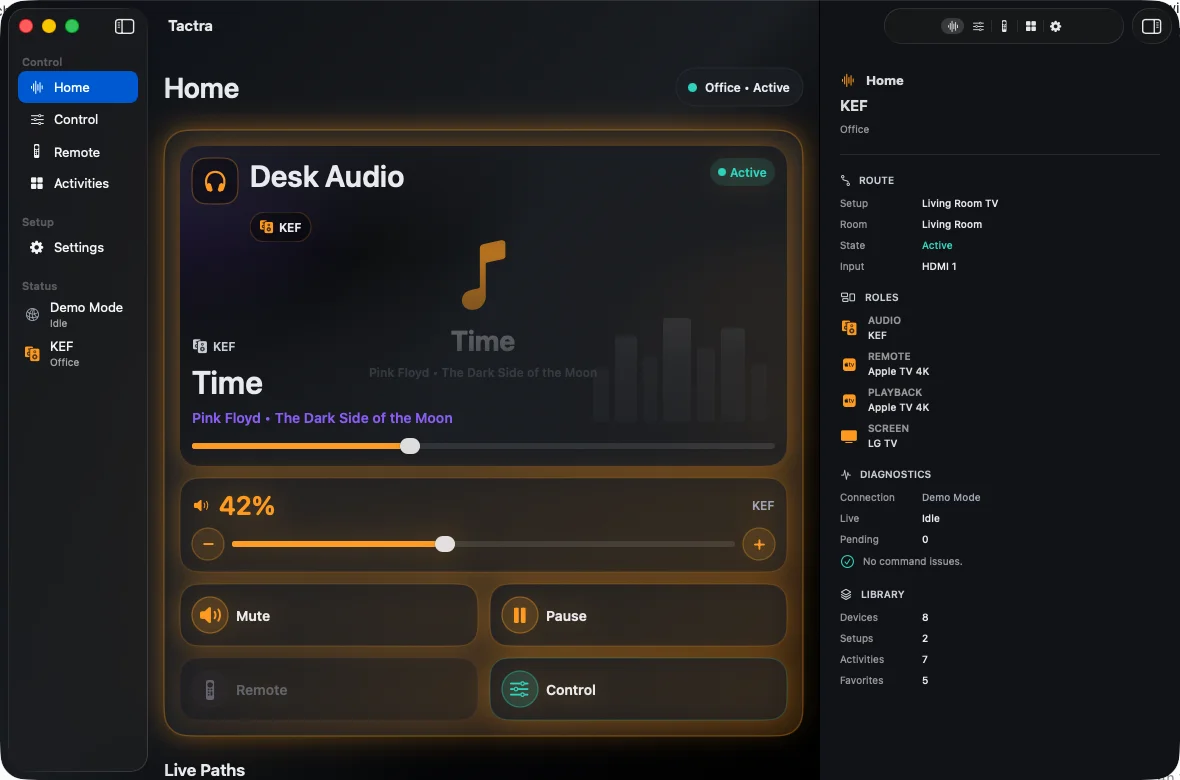
选择适合当下的屏幕。在 iPhone、iPad 或 Mac 上设置;需要快捷操作时,使用 Watch App 和配对的 iPhone。
iPhone
音量、播放和电视遥控尽在手边。

iPad
在身旁桌上,从容控制音频。

Mac
从原生桌面窗口控制整个房间。
Apple Watch
使用配对的 iPhone 完成设置后,即可通过 Watch 自身的网络连接控制 Home Assistant。

截屏显示英文界面。设备和媒体名称来自您自己的配置。
完成第一次遥控操作
连接,选择,播放。
连接 Home Assistant
使用您的服务器地址,并通过 Home Assistant 账户登录。
选择设备
为房间设备分配导航、音频和播放角色。
尝试熟悉的操作
从音量或播放开始。确认设备上的结果后,保存配置。
您的家,仍然属于您
无需 Tactra 账户,使用自己的连接。
Tactra 连接到您自己的 Home Assistant 服务器。连接令牌保存在 Apple 钥匙串中。可选的 Apple 同步和共享家庭使用 iCloud;Tactra 不为您的家庭运营云服务。
隐私
一次购买,无需订阅。
在 iPhone、iPad、Mac 和 Apple Watch App 中控制 Home Assistant 媒体。App Store 显示您所在地区的价格。
需要 iOS 或 iPadOS 26+、macOS 26+,或 watchOS 26+ 与配对的 iPhone。控制项取决于您的 Home Assistant 集成。