Home Assistant. Відчуття hi-fi.
Ваша медіакімната.
Пульт, який відчувається.
Керуйте телевізором, колонками й ресивером із пристроїв Apple. Гучність, відтворення та навігація разом через Home Assistant.
Потрібен Home Assistant. Без підписки. Перевірте свою конфігурацію

Одна кімната. Різні пристрої.
Керуйте Apple TV. Регулюйте ресивер.
Пристрій на екрані не завжди є тим, що відтворює звук. Виберіть ціль кожного елемента керування та використовуйте їх разом у Tactra.
- Навігація → Apple TV
- Переглядайте меню плеєра, з якого дивитеся вміст.
- Гучність → AV-ресивер
- Регулюйте пристрій, який подає звук на колонки.
- Відтворення → Медіаплеєр
- Надсилайте відтворення й паузу джерелу, яке відтворює вміст.

Для щоденного прослуховування
Менше пошуку. Більше музики.
Установіть гучність
Великий поворотний регулятор, вимкнення звуку й вибір джерела тримають основне під рукою. Елементи керування відповідають можливостям аудіопристрою.
Налаштування звуку та входів
Знайдіть, що подивитися
Використовуйте сенсорну навігацію або класичні кнопки напрямків. Поєднайте навігацію телевізора та гучність ресивера, не надсилаючи обидві команди одному пристрою.
Налаштуйте пульт телевізора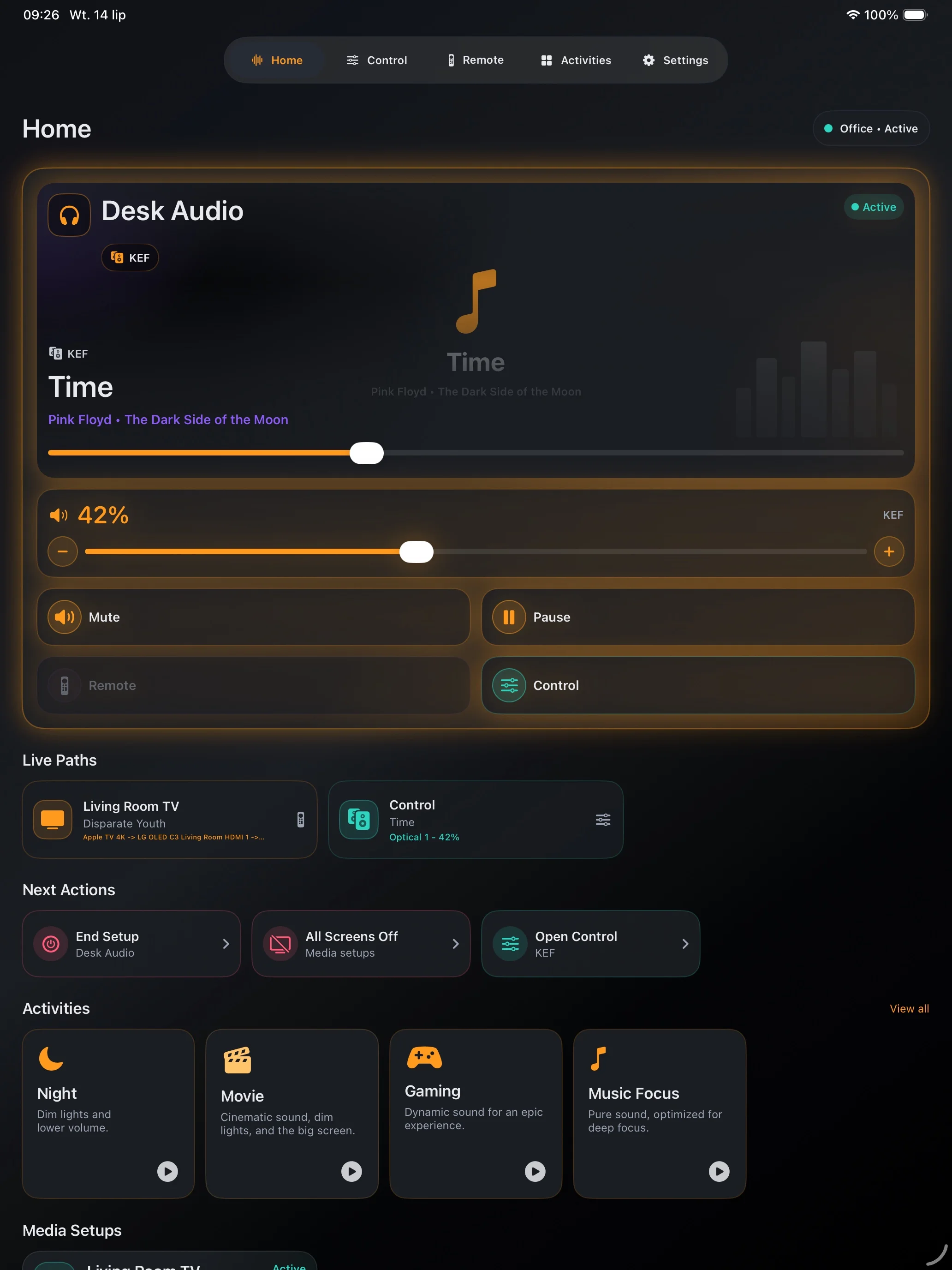
Тримайте кімнату готовою
Збережіть медіаконфігурацію з правильними цілями й діями живлення. Використайте сцену або сценарій Home Assistant для послідовності запуску, якій уже довіряєте.
Створіть першу конфігураціюПеревірте перед покупкою
Почніть із того, що працює в Home Assistant.
Tactra використовує медіаплеєри й пульти, які надають ваші інтеграції. Спершу перевірте потрібні дії в Home Assistant: підтримка пристрою визначає доступні елементи керування.
Перевірити сумісність- Колонки й потокові пристрої
- AV-ресивери й підсилювачі
- Телевізори й саундбари
- Медіаплеєри з підтримкою навігації
На ваших пристроях Apple
У руці. На зап’ястку. На столі.
Виберіть екран для моменту. Налаштовуйте на iPhone, iPad або Mac; для швидкого керування використовуйте застосунок Watch зі спареним iPhone.
iPhone
Гучність, відтворення та телевізійний пульт під рукою.
iPad
Місце для керування звуком на столику поруч.

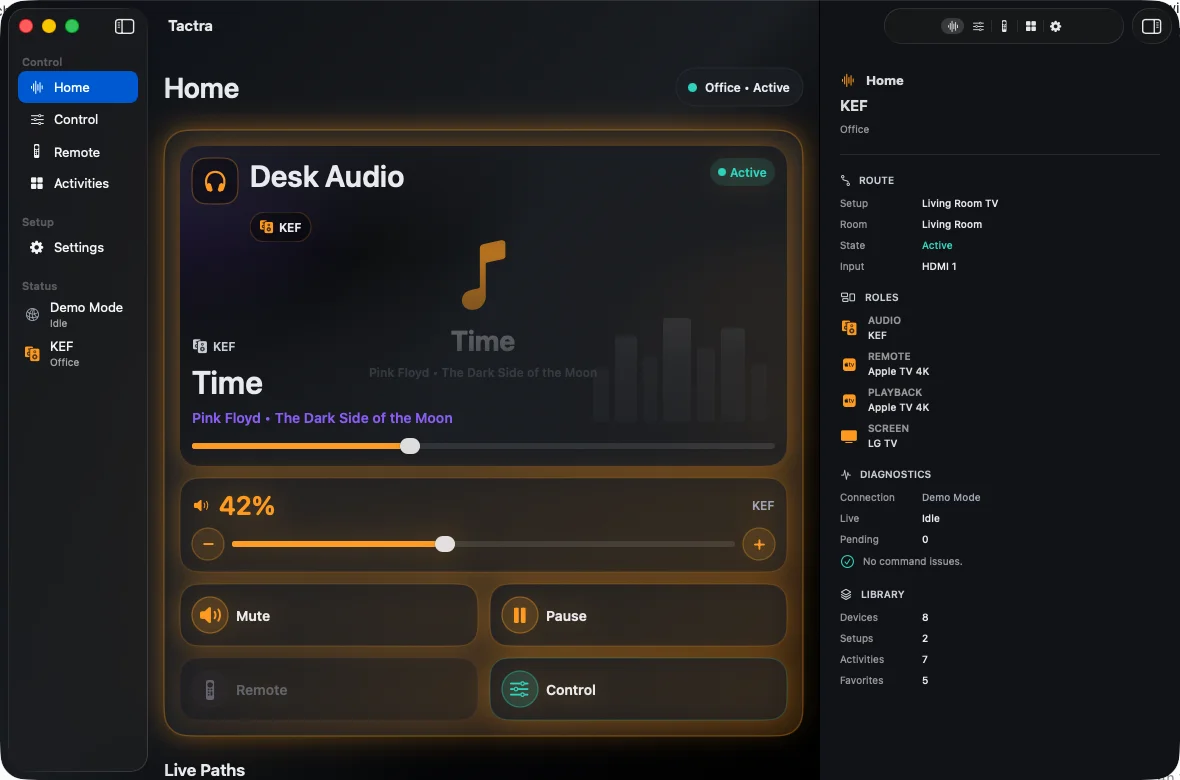
Mac
Керуйте кімнатою з нативного вікна на робочому столі.
Apple Watch
Налаштуйте Watch на спарованому iPhone, а потім керуйте Home Assistant через власне мережеве підключення годинника.

Знімки екрана показують англійський інтерфейс. Назви пристроїв і медіа надходять із вашої конфігурації.
Ваш перший робочий пульт
Підключіть. Виберіть. Відтворюйте.
Підключіть Home Assistant
Використайте адресу свого сервера й увійдіть з обліковим записом Home Assistant.
Виберіть пристрої
Призначте навігацію, звук і відтворення пристроям у кімнаті.
Перевірте знайоме керування
Почніть із гучності або відтворення. Підтвердьте результат на пристрої, а потім збережіть конфігурацію.
Ваша домівка залишається вашою
Без облікового запису Tactra. Ваше власне підключення.
Tactra підключається до вашого сервера Home Assistant. Токени підключення зберігаються у В’язці ключів Apple. Необов’язкова синхронізація Apple та спільні домівки використовують iCloud; Tactra не керує хмарною службою для вашої домівки.
Конфіденційність
Одна покупка. Без підписки.
Керування медіа Home Assistant на iPhone, iPad, Mac і в застосунку Apple Watch. App Store показує ціну для вашого регіону.
Потрібні iOS або iPadOS 26+, macOS 26+ або watchOS 26+ зі спареним iPhone. Елементи керування залежать від ваших інтеграцій Home Assistant.