Home Assistant. Hifi-känsla.
Ditt medierum.
En fjärrkontroll med känsla.
Styr tv, högtalare och receiver från dina Apple-enheter. Volym, uppspelning och navigering tillsammans, via Home Assistant.
Kräver Home Assistant. Inget abonnemang. Kontrollera din installation

Ett rum. Olika enheter.
Navigera på Apple TV. Justera receivern.
Enheten på skärmen och den som ger ljudet är inte alltid samma. Välj vart varje reglage ska gå och använd dem tillsammans i Tactra.
- Navigering → Apple TV
- Bläddra i menyer på spelaren du tittar på.
- Volym → Receiver
- Justera enheten som driver högtalarna.
- Uppspelning → Mediespelare
- Skicka spela och pausa till källan som spelar.

Skapad för vardagslyssning
Mindre letande. Mer lyssnande.
Ställ in volymen
Ett stort vridreglage, ljudavstängning och källval ger dig det viktigaste nära till hands. Reglagen följer vad ljudenheten stöder.
Ljud- och ingångsinställningar
Hitta något att titta på
Använd peknavigering eller klassiska riktningsknappar. Håll tv-navigering och receivervolym tillsammans utan att skicka båda till samma enhet.
Ställ in tv-fjärrkontrollen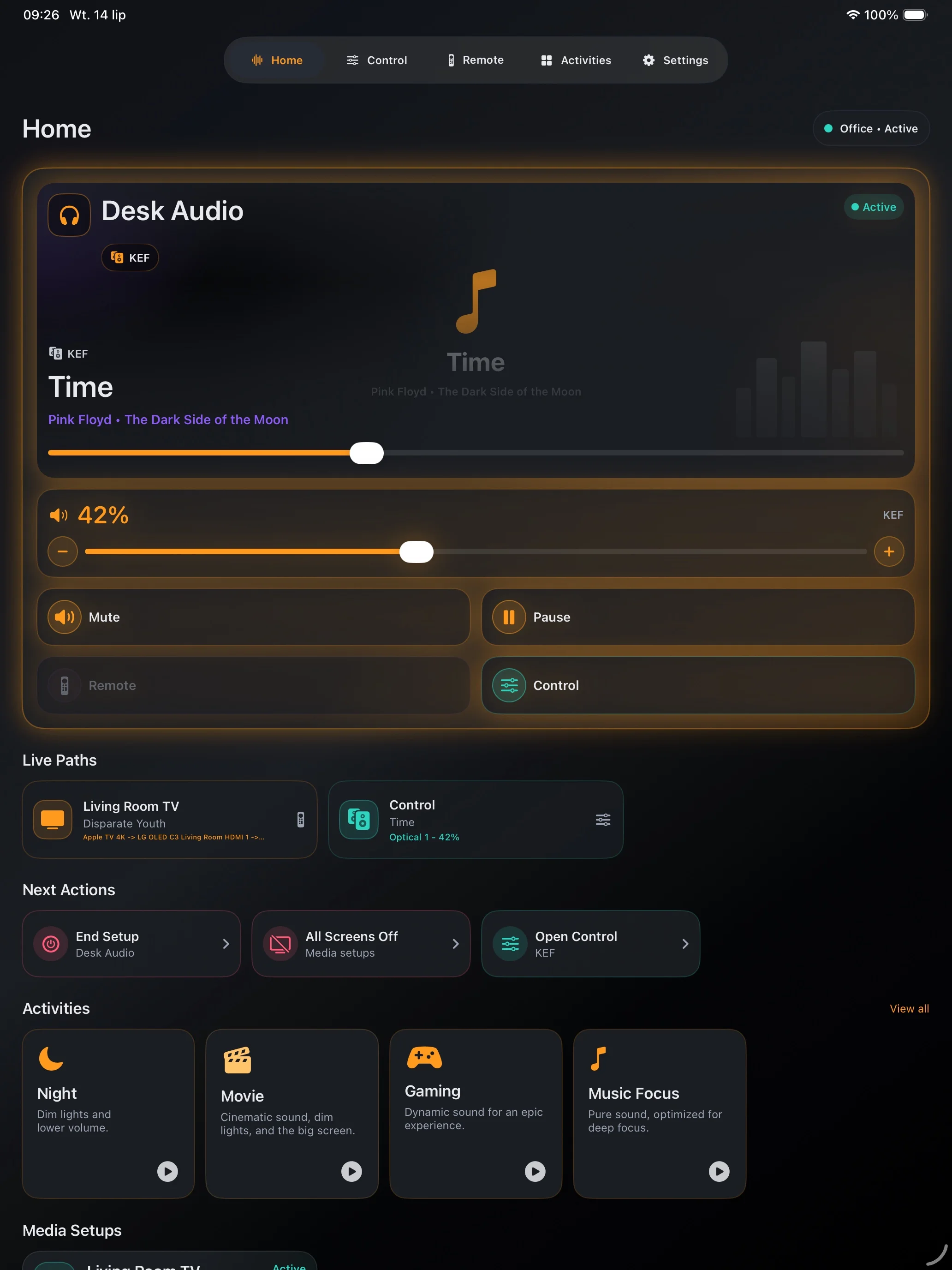
Håll ett rum redo
Spara ett mediesystem med rätt mål och strömåtgärder. Använd en Home Assistant-scen eller ett skript för en startsekvens som du redan litar på.
Skapa din första uppsättningKontrollera innan du köper
Börja med det som fungerar i Home Assistant.
Tactra använder mediespelarna och fjärrkontrollerna som dina integrationer erbjuder. Kontrollera önskade åtgärder i Home Assistant först: enhetsstödet avgör vilka reglage som är tillgängliga.
Kontrollera kompatibilitet- Högtalare och streamers
- Receivrar och förstärkare
- Tv-apparater och soundbar-högtalare
- Mediespelare med navigeringsstöd
På dina Apple-enheter
I handen. På handleden. Vid skrivbordet.
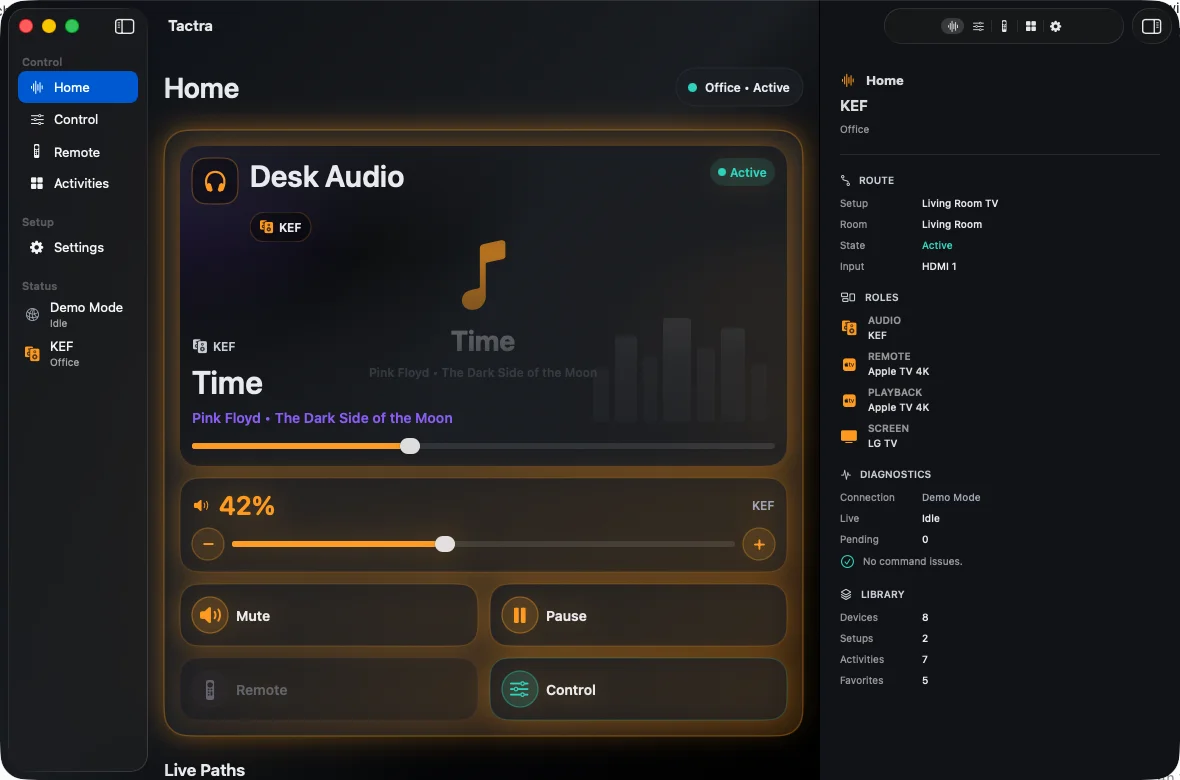
Välj skärmen som passar stunden. Ställ in på iPhone, iPad eller Mac; använd Watch-appen med parkopplad iPhone för snabb styrning.
iPhone
Volym, uppspelning och en tv-fjärrkontroll nära till hands.
iPad
Plats för ljudreglagen på bordet bredvid dig.

Mac
Styr rummet från ett inbyggt skrivbordsfönster.
Apple Watch
Ställ in med din parkopplade iPhone och styr sedan Home Assistant via klockans egen nätverksanslutning.

Skärmbilderna visar det engelska gränssnittet. Enhets- och medienamn kommer från din installation.
Din första fungerande fjärrkontroll
Anslut. Välj. Tryck på spela.
Anslut Home Assistant
Använd din serveradress och logga in med ditt Home Assistant-konto.
Välj enheterna
Tilldela navigering, ljud och uppspelning till enheterna i ditt rum.
Prova ett välbekant reglage
Börja med volym eller uppspelning. Kontrollera resultatet på enheten och spara sedan uppsättningen.
Ditt hem förblir ditt
Inget Tactra-konto. Din egen anslutning.
Tactra ansluter till din Home Assistant-server. Anslutningstoken lagras i Apples nyckelring. Valfri Apple-synk och delade hem använder iCloud; Tactra driver ingen molntjänst för ditt hem.
Integritet
Ett köp. Inget abonnemang.
Home Assistant-mediestyrning på iPhone, iPad, Mac och i Apple Watch-appen. App Store visar priset för din region.
Kräver iOS eller iPadOS 26+, macOS 26+ eller watchOS 26+ med parkopplad iPhone. Reglagen beror på dina Home Assistant-integrationer.