Home Assistant. Občutek hi-fi.
Vaša medijska soba.
En daljinec z otipljivim odzivom.
Upravljajte televizor, zvočnike in sprejemnik z naprav Apple. Glasnost, predvajanje in navigacija skupaj prek Home Assistant.
Potrebuje Home Assistant. Brez naročnine. Preverite svojo opremo

Ena soba. Različne naprave.
Krmarite po Apple TV. Prilagodite sprejemnik.
Naprava, ki prikazuje sliko, ni vedno tista, ki proizvaja zvok. Izberite cilj vsakega kontrolnika in jih nato uporabljajte skupaj v Tactra.
- Navigacija → Apple TV
- Premikajte se po menijih predvajalnika, ki ga gledate.
- Glasnost → Sprejemnik
- Prilagodite napravo, ki poganja zvočnike.
- Predvajanje → Medijski predvajalnik
- Pošljite predvajanje in premor viru, ki trenutno predvaja.

Za vsakodnevno poslušanje
Manj iskanja. Več poslušanja.
Nastavite glasnost
Velik vrtljivi kontrolnik, utišanje in izbira vira prinesejo bistveno na doseg. Kontrolniki sledijo zmožnostim vaše zvočne naprave.
Nastavitev zvoka in vhodov
Poiščite kaj za ogled
Uporabite navigacijo na dotik ali klasično smerno ploščico. Navigacijo TV in glasnost sprejemnika ohranite skupaj, ne da bi oba ukaza pošiljali isti napravi.
Nastavitev daljinca TV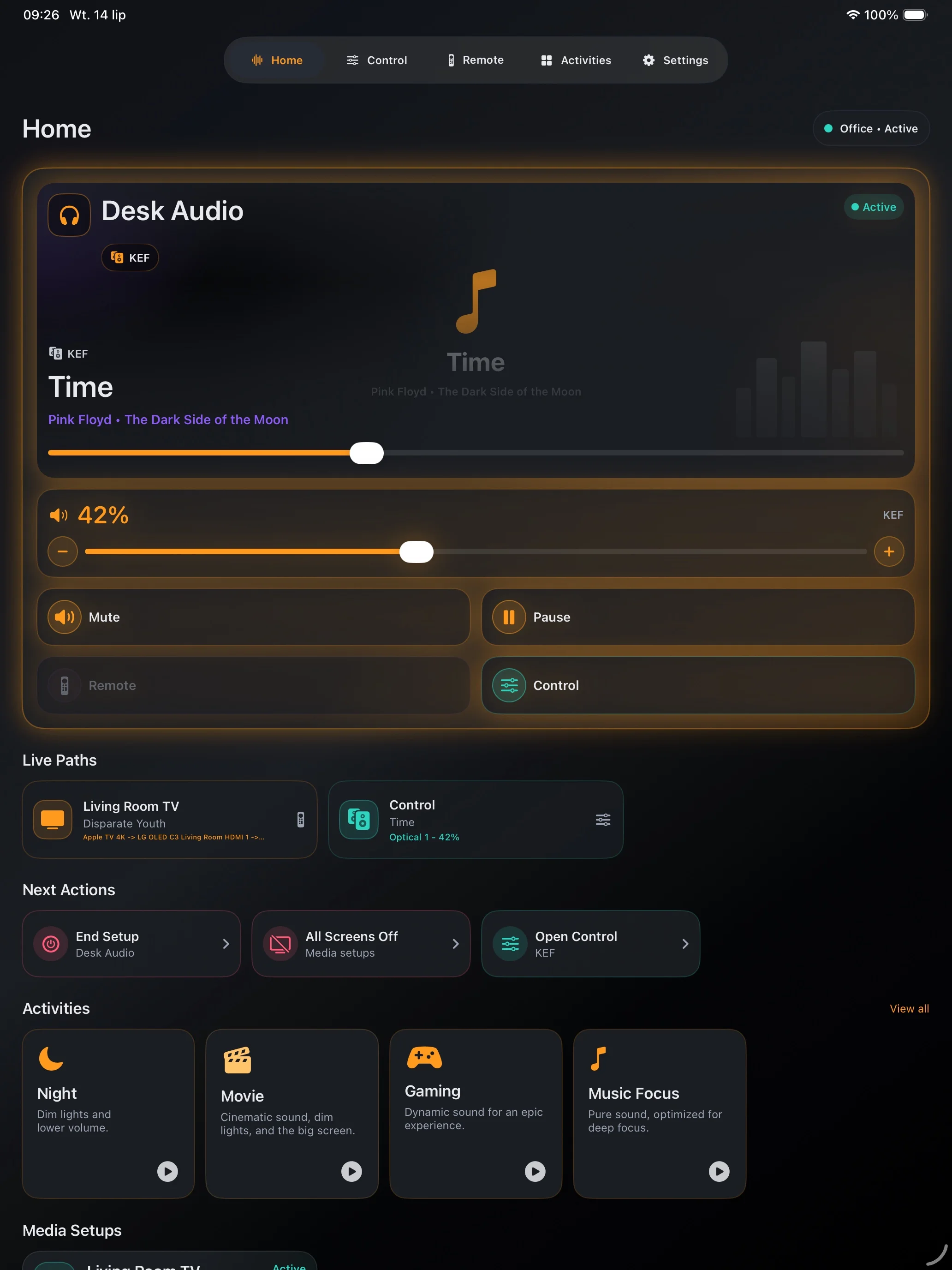
Naj bo soba pripravljena
Shranite medijski sistem s pravimi cilji ter dejanji vklopa in izklopa. Za zaporedje zagona, ki mu že zaupate, uporabite prizor ali skript Home Assistant.
Ustvarite prvi sistemPreverite pred nakupom
Začnite s tem, kar deluje v Home Assistant.
Tactra uporablja medijske predvajalnike in daljinske kontrolnike, ki jih omogočajo vaše integracije. Želena dejanja najprej preverite v Home Assistant: podpora naprave določa, kateri kontrolniki so na voljo.
Preverite združljivost- Zvočniki in pretočni predvajalniki
- Sprejemniki in ojačevalniki
- Televizorji in zvočne letve
- Medijski predvajalniki s podporo navigaciji
Na vaših napravah Apple
Pri roki. Na zapestju. Za mizo.
Izberite zaslon, ki ustreza trenutku. Nastavite na iPhonu, iPadu ali Macu; za hitre kontrolnike uporabljajte aplikacijo na uri s seznanjenim iPhonom.
iPhone
Glasnost, predvajanje in daljinec TV na dosegu.
iPad
Prostor za zvočne kontrolnike na mizi ob vas.

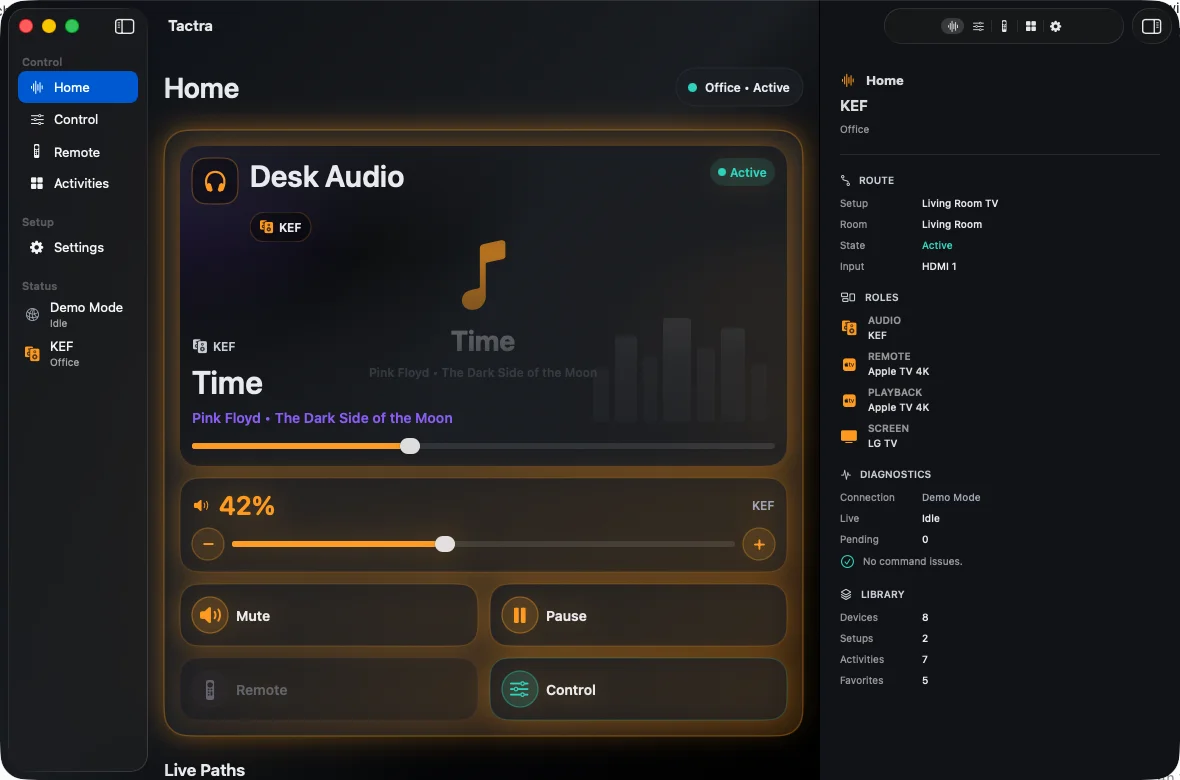
Mac
Upravljajte sobo iz izvornega namiznega okna.
Apple Watch
Nastavite jo s seznanjenim iPhonom, nato upravljajte Home Assistant prek lastne omrežne povezave ure.

Posnetki zaslona prikazujejo angleški vmesnik. Imena naprav in medijev prihajajo iz vaše nastavitve.
Vaš prvi delujoči daljinec
Povežite. Izberite. Začnite predvajanje.
Povežite Home Assistant
Uporabite naslov strežnika in se prijavite s svojim računom Home Assistant.
Izberite naprave
Dodelite navigacijo, zvok in predvajanje napravam v sobi.
Preizkusite znan kontrolnik
Začnite z glasnostjo ali predvajanjem. Preverite rezultat na napravi in nato shranite sistem.
Vaš dom ostane vaš
Brez računa Tactra. Vaša povezava.
Tactra se povezuje z vašim strežnikom Home Assistant. Žetoni povezav so v Obesku za ključe Apple. Izbirna sinhronizacija Apple in skupni domovi uporabljajo iCloud; Tactra ne upravlja oblačne storitve za vaš dom.
Zasebnost
En nakup. Brez naročnine.
Upravljanje medijev Home Assistant na iPhonu, iPadu, Macu in v aplikaciji Apple Watch. App Store prikazuje ceno za vašo regijo.
Potrebuje iOS ali iPadOS 26+, macOS 26+ ali watchOS 26+ s seznanjenim iPhonom. Kontrolniki so odvisni od vaših integracij Home Assistant.