Home Assistant. Hi-fi zážitok.
Vaša multimediálna miestnosť.
Jedno diaľkové ovládanie s hmatovou odozvou.
Ovládajte TV, reproduktory a AV prijímač zo zariadení Apple. Hlasitosť, prehrávanie a navigácia spolu cez Home Assistant.
Vyžaduje Home Assistant. Bez predplatného. Skontrolujte svoj systém

Jedna miestnosť. Rôzne zariadenia.
Pohybujte sa v Apple TV. Upravujte prijímač.
Zariadenie na obrazovke a zariadenie vytvárajúce zvuk nemusia byť rovnaké. Vyberte príjemcu každého príkazu a používajte ich spolu v Tactra.
- Navigácia → Apple TV
- Pohybujte sa v ponukách prehrávača, ktorý sledujete.
- Hlasitosť → AV prijímač
- Upravujte zariadenie napájajúce reproduktory.
- Prehrávanie → Prehrávač médií
- Posielajte prehrávanie a pozastavenie zdroju, ktorý prehráva.

Na každodenné počúvanie
Menej hľadania. Viac počúvania.
Nastavte hlasitosť
Veľký otočný ovládač, stlmenie a výber zdroja dávajú základné funkcie na dosah. Ovládanie zodpovedá možnostiam zvukového zariadenia.
Nastavenie zvuku a vstupov
Nájdite si niečo na sledovanie
Použite dotykovú navigáciu alebo klasický smerový ovládač. Majte navigáciu TV a hlasitosť prijímača spolu bez posielania oboch rovnakému zariadeniu.
Nastavenie diaľkového ovládania TV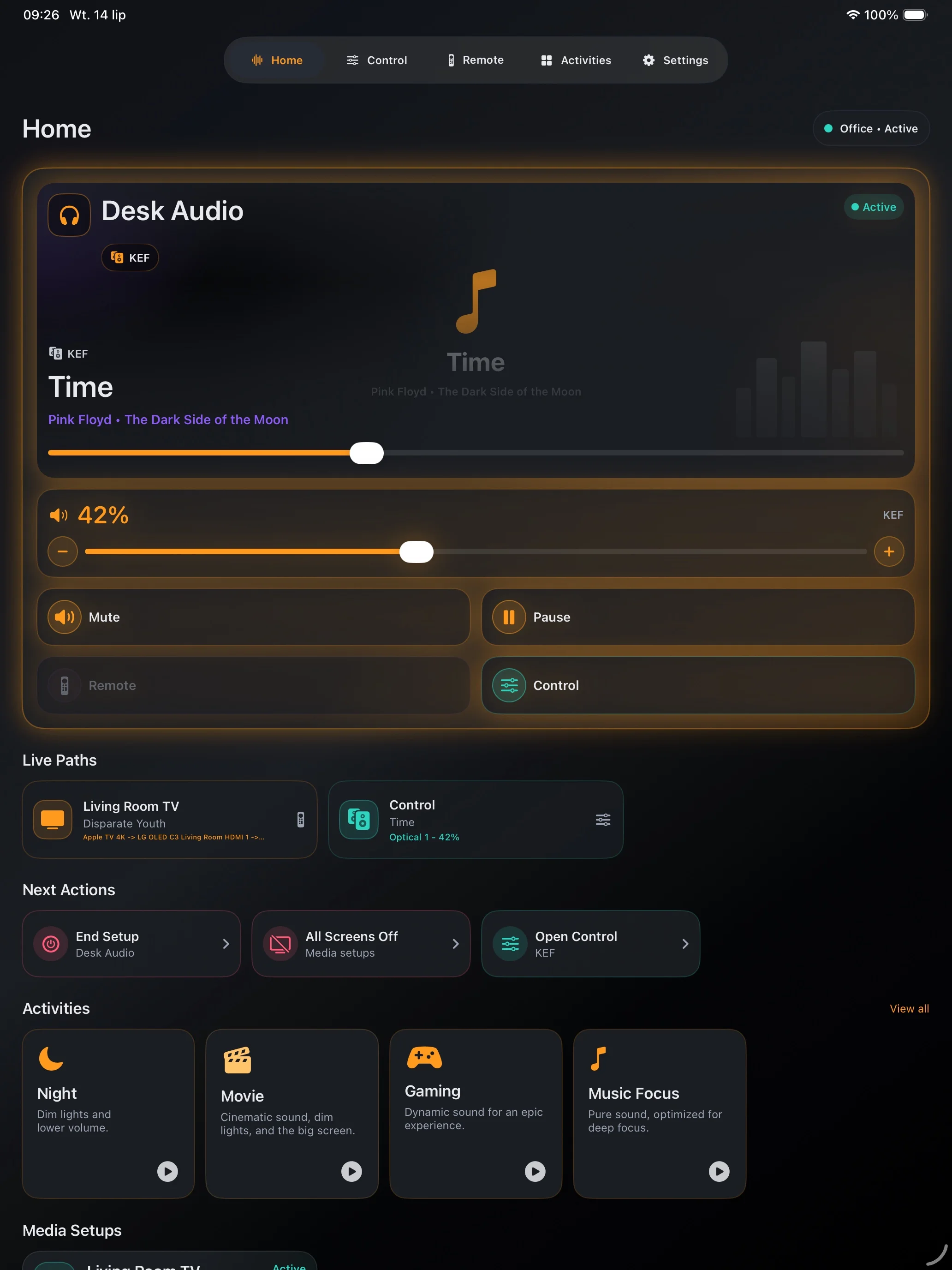
Majte miestnosť pripravenú
Uložte multimediálny systém so správnymi zariadeniami a akciami napájania. Na overenú postupnosť spustenia použite scénu alebo skript Home Assistant.
Vytvorte svoj prvý systémOverte pred kúpou
Začnite tým, čo funguje v Home Assistant.
Tactra používa prehrávače a diaľkové ovládanie poskytované integráciami. Najprv overte potrebné akcie v Home Assistant: podpora zariadenia určuje dostupné ovládacie prvky.
Skontrolovať kompatibilitu- Reproduktory a streamery
- AV prijímače a zosilňovače
- Televízory a soundbary
- Prehrávače médií s podporou navigácie
Na vašich zariadeniach Apple
Na dosah. Na zápästí. Pri pracovnom stole.
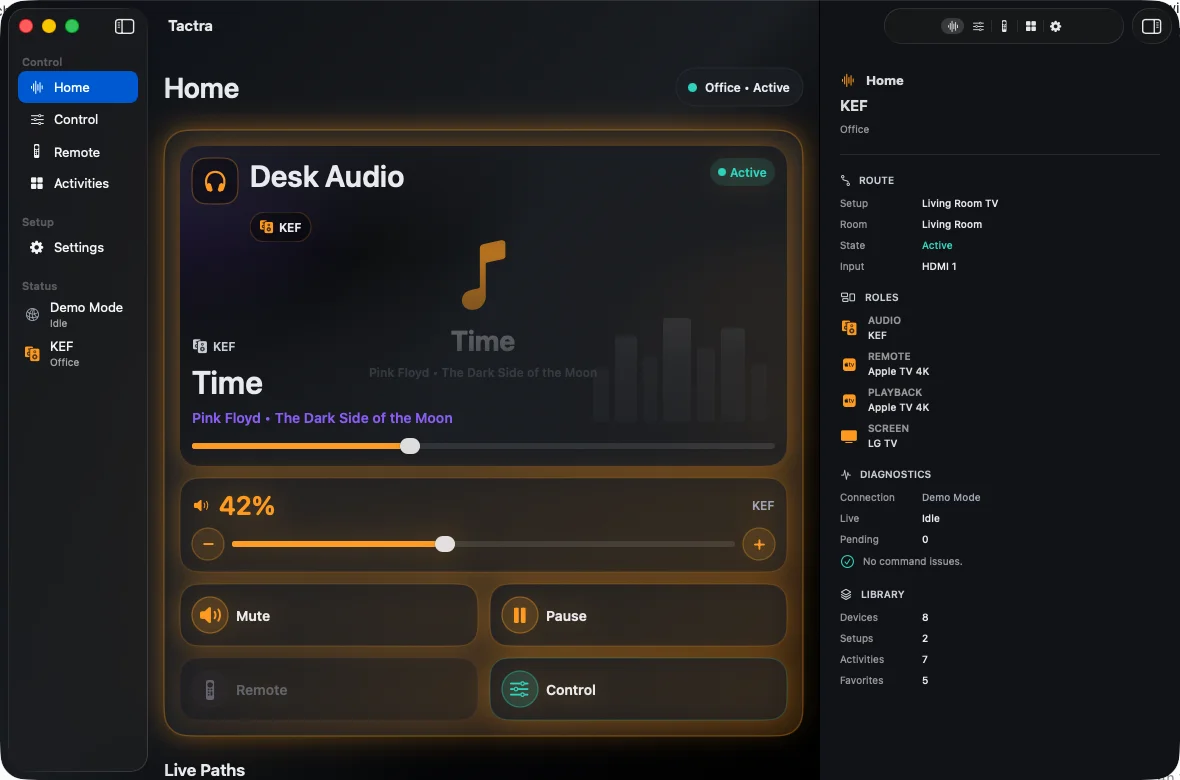
Vyberte obrazovku vhodnú na danú chvíľu. Nastavte systém na iPhone, iPade alebo Macu; na rýchle ovládanie použite sprievodnú aplikáciu Watch so spárovaným iPhonom.
iPhone
Hlasitosť, prehrávanie a diaľkové ovládanie TV na dosah.
iPad
Priestor pre zvukové ovládanie na stole vedľa vás.

Mac
Ovládajte miestnosť z natívneho okna počítača.
Apple Watch
Nastavte Watch so spárovaným iPhonom a potom ovládajte Home Assistant cez vlastné sieťové pripojenie Watch.

Snímky zobrazujú anglické rozhranie. Názvy zariadení a médií pochádzajú z vášho systému.
Vaše prvé funkčné diaľkové ovládanie
Pripojte sa. Vyberte. Spustite prehrávanie.
Pripojte Home Assistant
Použite adresu servera a prihláste sa svojím účtom Home Assistant.
Vyberte zariadenia
Priraďte navigáciu, zvuk a prehrávanie zariadeniam v miestnosti.
Vyskúšajte známy ovládací prvok
Začnite hlasitosťou alebo prehrávaním. Overte výsledok na zariadení a potom systém uložte.
Vaša domácnosť zostáva vaša
Bez účtu Tactra. S vlastným pripojením.
Tactra sa pripája k vášmu serveru Home Assistant. Tokeny sú v Apple Kľúčenke. Voliteľná synchronizácia Apple a zdieľané domácnosti používajú iCloud; Tactra neprevádzkuje cloudovú službu pre váš domov.
Súkromie
Jeden nákup. Bez predplatného.
Ovládanie médií Home Assistant na iPhone, iPade, Macu a v sprievodnej aplikácii Apple Watch. App Store zobrazuje cenu pre váš región.
Vyžaduje iOS alebo iPadOS 26+, macOS 26+ alebo watchOS 26+ so spárovaným iPhonom. Ovládanie závisí od integrácií Home Assistant.