Home Assistant. Sensação de hi-fi.
A sua sala multimédia.
Um comando com presença.
Controle TV, colunas e recetor AV pelos dispositivos Apple. Volume, reprodução e navegação juntos pelo Home Assistant.
Requer Home Assistant. Sem subscrição. Confira a sua configuração

Uma divisão. Dispositivos diferentes.
Navegue na Apple TV. Ajuste o recetor AV.
O dispositivo no ecrã nem sempre é o que produz o som. Escolha o destino de cada comando e use todos juntos no Tactra.
- Navegação → Apple TV
- Percorra os menus do leitor que está a utilizar.
- Volume → Recetor AV
- Ajuste o dispositivo que alimenta as colunas.
- Reprodução → Leitor de multimédia
- Envie reproduzir e pausar à fonte que está a reproduzir.

Feito para ouvir todos os dias
Menos procura. Mais música.
Ajuste o volume
Um grande botão giratório, silenciamento e seleção de fonte colocam o essencial à mão. Os controlos seguem o que o dispositivo de áudio oferece.
Configuração de áudio e entradas
Encontre algo para ver
Use navegação por toque ou botões direcionais clássicos. Mantenha navegação de TV e volume do recetor AV juntos sem enviar ambos ao mesmo dispositivo.
Configure o controlo da TV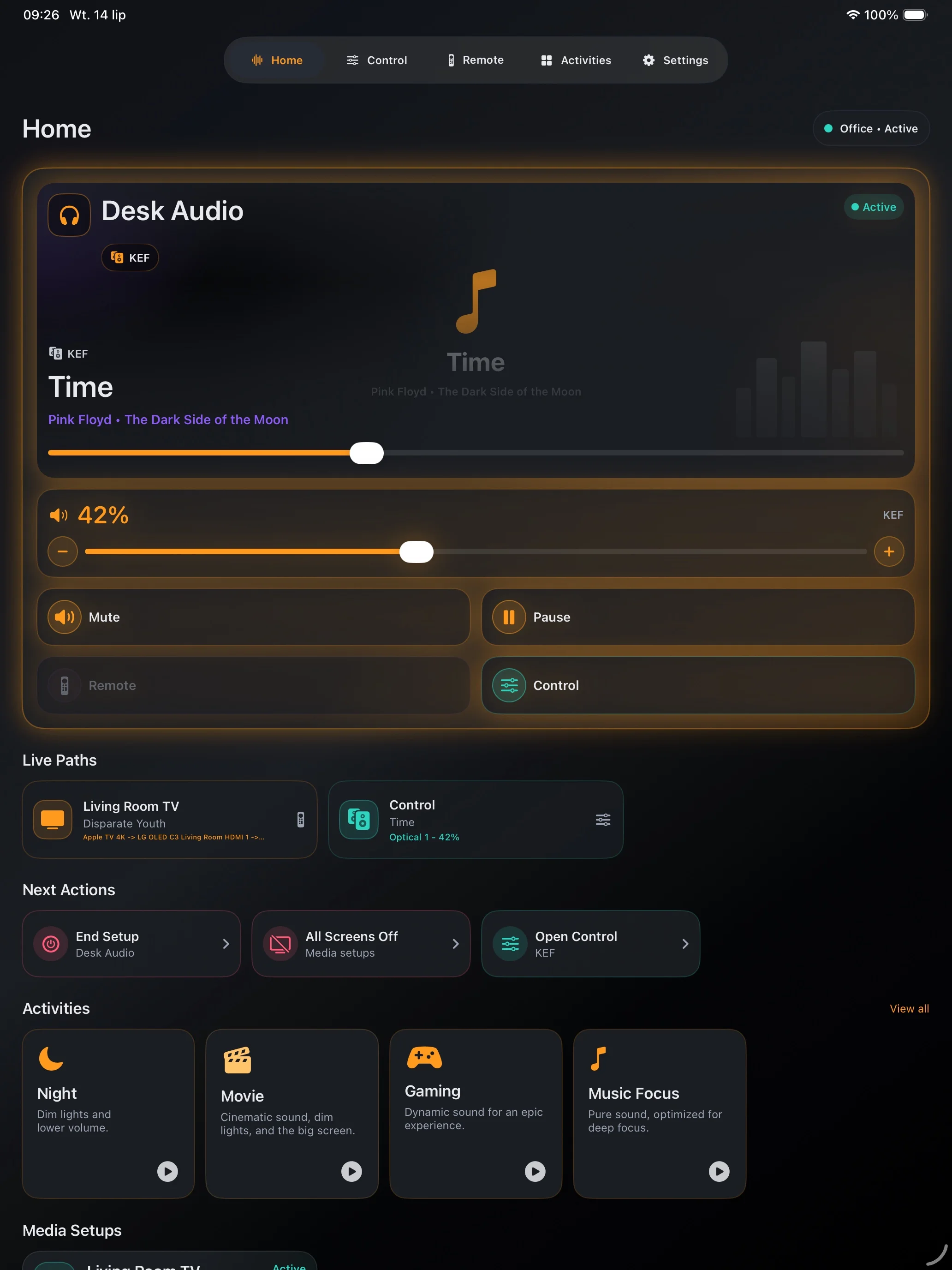
Deixe uma divisão pronta
Guarde uma configuração multimédia com os destinos e ações de energia corretos. Use uma cena ou script do Home Assistant para uma sequência de inicialização em que já confia.
Crie a sua primeira configuraçãoConfira antes de comprar
Comece pelo que funciona no Home Assistant.
O Tactra usa os leitores e comandos à distância oferecidos pelas suas integrações. Confira primeiro as ações desejadas no Home Assistant: o suporte do dispositivo determina quais controlos ficam disponíveis.
Verificar compatibilidade- Colunas e dispositivos de streaming
- Recetores AV e amplificadores
- TVs e soundbars
- Leitores de multimédia com suporte a navegação
Nos seus dispositivos Apple
Na mão. No pulso. Na mesa.
Escolha o ecrã para cada momento. Configure no iPhone, iPad ou Mac; use a aplicação do Watch com o iPhone emparelhado para controlos rápidos.
iPhone
Volume, reprodução e controlo de TV ao alcance da mão.
iPad
Espaço para os controlos de áudio na mesa ao seu lado.

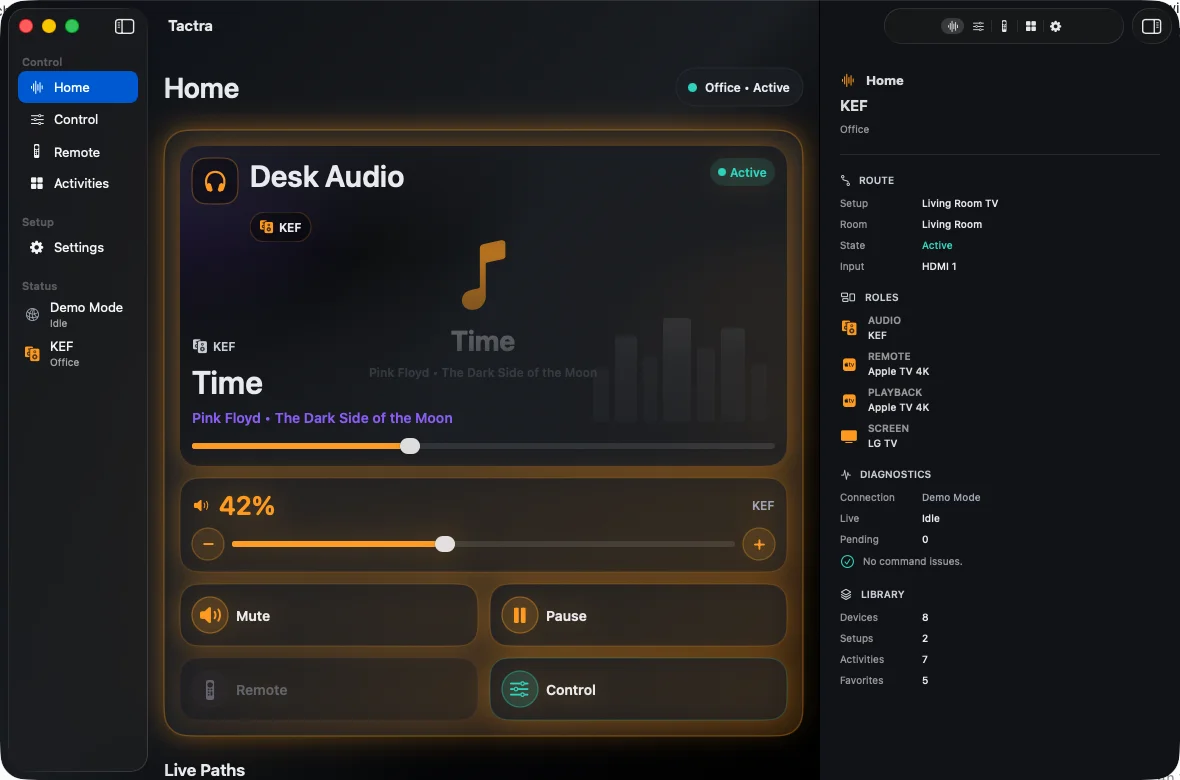
Mac
Controle a divisão numa janela nativa no ambiente de trabalho.
Apple Watch
Configure com o iPhone emparelhado e depois controle o Home Assistant através da ligação de rede do próprio Watch.

As capturas de ecrã mostram a interface em inglês. Os nomes de dispositivos e multimédia vêm da sua configuração.
O seu primeiro comando a funcionar
Ligue. Escolha. Reproduza.
Ligue ao Home Assistant
Utilize o endereço do seu servidor e entre com a sua conta do Home Assistant.
Escolha os dispositivos
Atribua navegação, áudio e reprodução aos dispositivos da divisão.
Teste um comando conhecido
Comece pelo volume ou pela reprodução. Confirme o resultado no dispositivo e guarde a configuração.
A sua casa continua a ser sua
Sem conta Tactra. A sua própria ligação.
O Tactra liga-se ao seu servidor Home Assistant. Os tokens de ligação ficam no Porta-chaves da Apple. A sincronização Apple opcional e as casas partilhadas usam o iCloud; o Tactra não opera um serviço de nuvem para a sua casa.
Privacidade
Uma compra. Sem subscrição.
Controlo de multimédia do Home Assistant no iPhone, iPad, Mac e na aplicação do Apple Watch. A App Store mostra o preço da sua região.
Requer iOS ou iPadOS 26+, macOS 26+ ou watchOS 26+ com iPhone emparelhado. Os controlos dependem das suas integrações do Home Assistant.