Home Assistant. Sensação de hi-fi.
Sua sala de mídia.
Um controle com presença.
Controle TV, alto-falantes e receiver pelos dispositivos Apple. Volume, reprodução e navegação juntos pelo Home Assistant.
Exige Home Assistant. Sem assinatura. Confira sua configuração

Um cômodo. Dispositivos diferentes.
Navegue na Apple TV. Ajuste o receiver.
O dispositivo na tela nem sempre é o que produz o som. Escolha o destino de cada controle e use todos juntos no Tactra.
- Navegação → Apple TV
- Explore os menus do player que você está assistindo.
- Volume → Receiver
- Ajuste o dispositivo que alimenta os alto-falantes.
- Reprodução → Player de mídia
- Envie reproduzir e pausar à fonte que está tocando.

Feito para ouvir todos os dias
Menos procura. Mais música.
Ajuste o volume
Um grande botão giratório, silenciamento e seleção de fonte colocam o essencial à mão. Os controles seguem o que o dispositivo de áudio oferece.
Configuração de áudio e entradas
Encontre algo para assistir
Use navegação por toque ou botões direcionais clássicos. Mantenha navegação de TV e volume do receiver juntos sem enviar ambos ao mesmo dispositivo.
Configure o controle da TV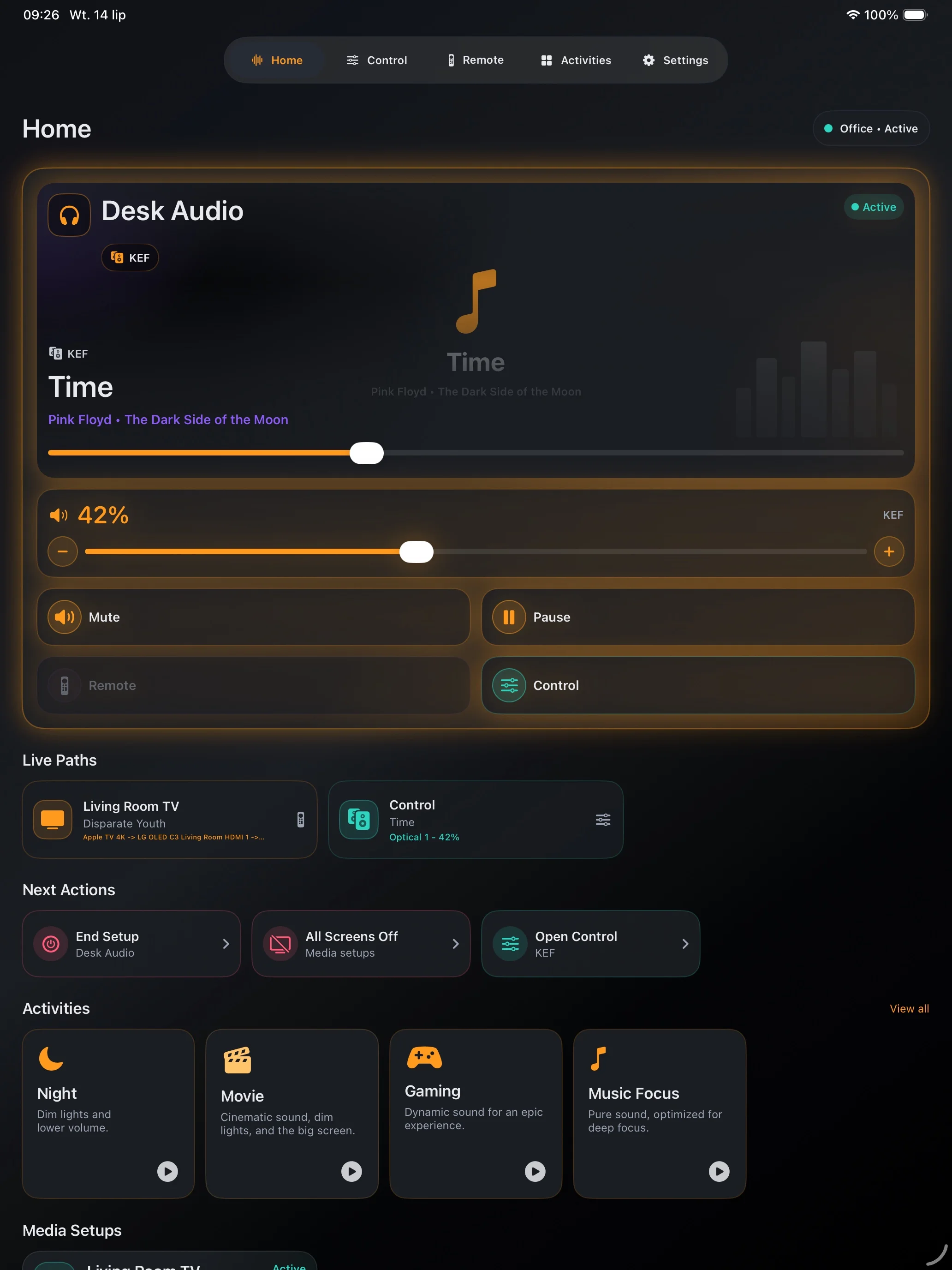
Deixe um cômodo pronto
Salve uma configuração de mídia com os destinos e ações de energia corretos. Use uma cena ou script do Home Assistant para uma sequência de inicialização em que você já confia.
Crie sua primeira configuraçãoConfira antes de comprar
Comece pelo que funciona no Home Assistant.
O Tactra usa os players e controles remotos oferecidos pelas suas integrações. Confira primeiro as ações desejadas no Home Assistant: o suporte do dispositivo determina quais controles ficam disponíveis.
Verificar compatibilidade- Alto-falantes e dispositivos de streaming
- Receivers e amplificadores
- TVs e soundbars
- Players de mídia com suporte a navegação
Nos seus dispositivos Apple
Na mão. No pulso. Na mesa.
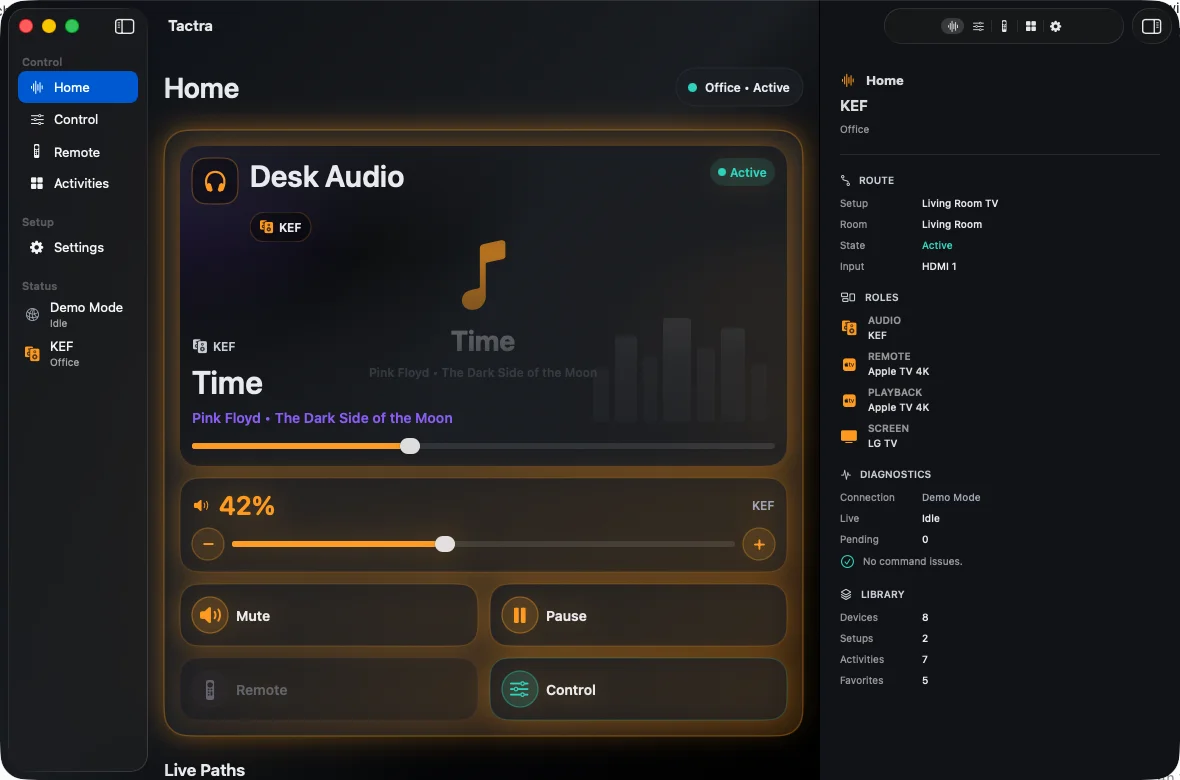
Escolha a tela para cada momento. Configure no iPhone, iPad ou Mac; use o app do Watch com o iPhone emparelhado para controles rápidos.
iPhone
Volume, reprodução e controle de TV ao alcance da mão.
iPad
Espaço para os controles de áudio na mesa ao seu lado.

Mac
Controle o cômodo em uma janela nativa no desktop.
Apple Watch
Configure com o iPhone emparelhado e depois controle o Home Assistant pela própria conexão de rede do Watch.

As capturas de tela mostram a interface em inglês. Os nomes de dispositivos e mídias vêm da sua configuração.
Seu primeiro controle funcionando
Conecte. Escolha. Dê o play.
Conecte ao Home Assistant
Use o endereço do seu servidor e entre com sua conta do Home Assistant.
Escolha os dispositivos
Atribua navegação, áudio e reprodução aos dispositivos do cômodo.
Teste um controle conhecido
Comece pelo volume ou pela reprodução. Confirme o resultado no dispositivo e salve a configuração.
Sua casa continua sendo sua
Sem conta Tactra. Sua própria conexão.
O Tactra se conecta ao seu servidor Home Assistant. Os tokens de conexão ficam nas Chaves da Apple. A sincronização Apple opcional e as casas compartilhadas usam o iCloud; o Tactra não opera um serviço de nuvem para sua casa.
Privacidade
Uma compra. Sem assinatura.
Controle de mídia do Home Assistant no iPhone, iPad, Mac e no app do Apple Watch. A App Store mostra o preço da sua região.
Exige iOS ou iPadOS 26+, macOS 26+ ou watchOS 26+ com iPhone emparelhado. Os controles dependem das suas integrações do Home Assistant.