Home Assistant. Hifi-gevoel.
Je mediakamer.
Eén tastbare afstandsbediening.
Bedien je tv, luidsprekers en receiver vanaf je Apple-apparaten. Volume, afspelen en navigatie samen, via Home Assistant.
Vereist Home Assistant. Geen abonnement. Controleer je installatie

Eén kamer. Verschillende apparaten.
Navigeer op Apple TV. Regel de receiver.
Het apparaat op het scherm en het apparaat dat geluid produceert zijn niet altijd hetzelfde. Kies waar elke bediening naartoe gaat en gebruik ze samen in Tactra.
- Navigatie → Apple TV
- Blader door menu’s op de speler waarnaar je kijkt.
- Volume → Receiver
- Regel het apparaat dat je luidsprekers aanstuurt.
- Afspelen → Mediaspeler
- Stuur afspelen en pauzeren naar de bron die afspeelt.

Gemaakt om elke dag te luisteren
Minder zoeken. Meer luisteren.
Stel het volume in
Een grote draaiknop, dempen en bronselectie houden het belangrijkste binnen handbereik. De bediening volgt wat je audioapparaat ondersteunt.
Audio en ingangen instellen
Zoek iets om te kijken
Gebruik aanraaknavigatie of een klassiek richtingspad. Houd tv-navigatie en receivervolume samen zonder beide naar hetzelfde apparaat te sturen.
Tv-afstandsbediening instellen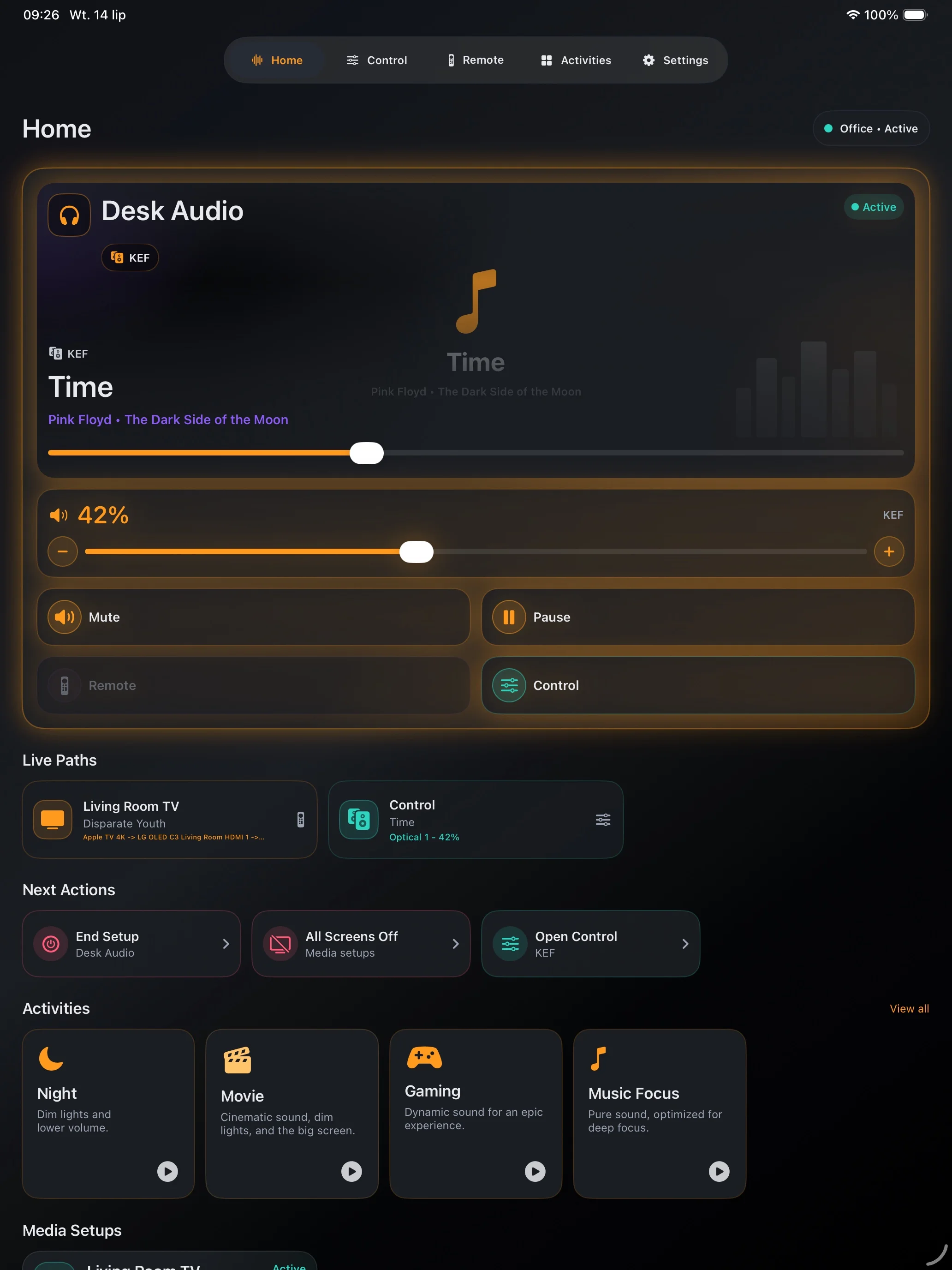
Houd een kamer klaar
Sla een mediasysteem op met de juiste doelen en aan/uit-acties. Gebruik een Home Assistant-scène of een script voor een opstartreeks die je al vertrouwt.
Maak je eerste opstellingControleer vóór aankoop
Begin met wat in Home Assistant werkt.
Tactra gebruikt de mediaspelers en afstandsbediening die je integraties aanbieden. Controleer eerst de gewenste acties in Home Assistant: apparaatondersteuning bepaalt welke bediening beschikbaar is.
Compatibiliteit controleren- Luidsprekers en streamers
- Receivers en versterkers
- Tv’s en soundbars
- Mediaspelers met navigatieondersteuning
Op je Apple-apparaten
In je hand. Op je pols. Aan je bureau.
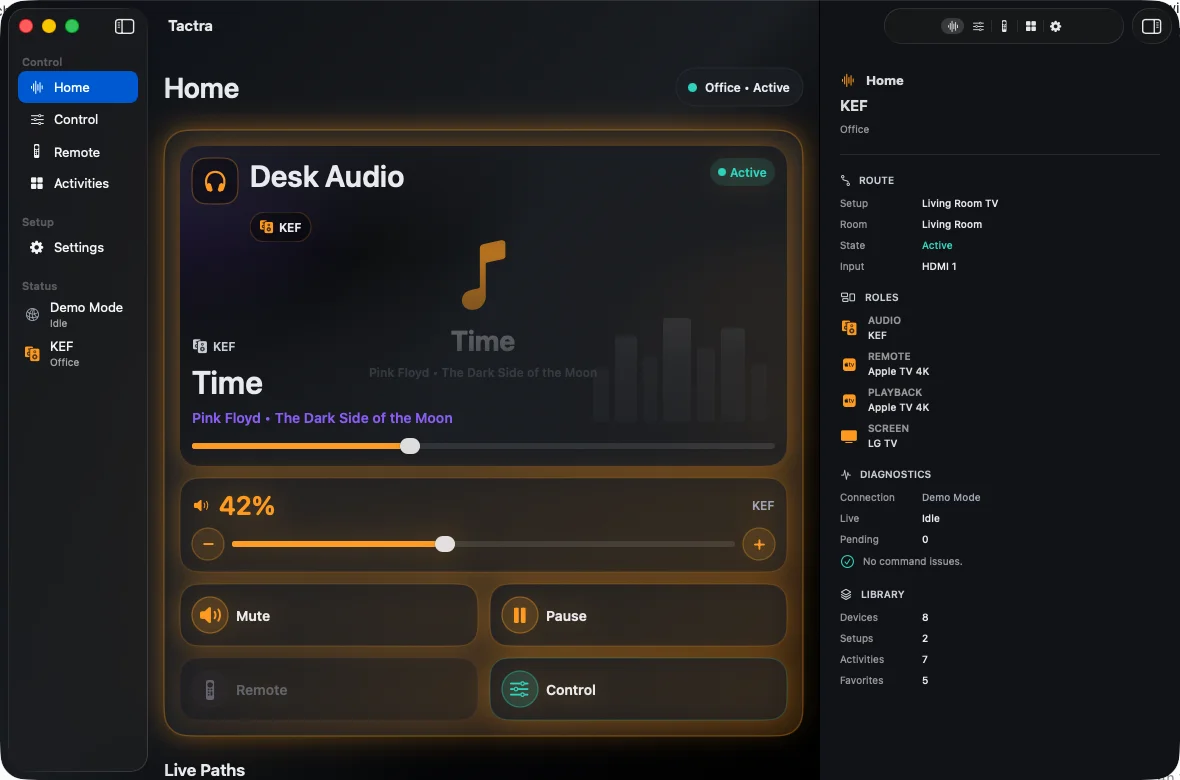
Kies het scherm dat bij het moment past. Stel in op iPhone, iPad of Mac; gebruik de Watch-app met je gekoppelde iPhone voor snelle bediening.
iPhone
Volume, afspelen en een tv-afstandsbediening binnen handbereik.
iPad
Ruimte voor je audiobediening op de tafel naast je.

Mac
Bedien de kamer vanuit een native desktopvenster.
Apple Watch
Configureer de Watch met je gekoppelde iPhone en bedien Home Assistant daarna via de eigen netwerkverbinding van de Watch.

Schermafbeeldingen tonen de Engelse interface. Apparaat- en medianamen komen uit je eigen installatie.
Je eerste werkende afstandsbediening
Verbind. Kies. Druk op afspelen.
Verbind Home Assistant
Gebruik je serveradres en log in met je Home Assistant-account.
Kies de apparaten
Wijs navigatie, audio en afspelen toe aan de apparaten in je kamer.
Probeer een vertrouwde bediening
Begin met volume of afspelen. Controleer het resultaat op het apparaat en sla daarna de opstelling op.
Je huis blijft van jou
Geen Tactra-account. Je eigen verbinding.
Tactra verbindt met je Home Assistant-server. Verbindingstokens staan in Apple Sleutelhanger. Optionele Apple-synchronisatie en gedeelde woningen gebruiken iCloud; Tactra beheert geen clouddienst voor je huis.
Privacy
Eén aankoop. Geen abonnement.
Home Assistant-mediabediening op iPhone, iPad, Mac en de Apple Watch-app. De App Store toont de prijs voor je regio.
Vereist iOS of iPadOS 26+, macOS 26+ of watchOS 26+ met een gekoppelde iPhone. De bediening hangt af van je Home Assistant-integraties.