Home Assistant. Hifi-følelse.
Medierommet ditt.
En fjernkontroll med følelse.
Styr TV, høyttalere og receiver fra Apple-enhetene dine. Volum, avspilling og navigasjon samlet via Home Assistant.
Krever Home Assistant. Intet abonnement. Kontroller oppsettet ditt

Ett rom. Ulike enheter.
Naviger på Apple TV. Juster receiveren.
Enheten på skjermen og den som leverer lyden, er ikke alltid den samme. Velg hvor hver kontroll skal gå, og bruk dem sammen i Tactra.
- Navigasjon → Apple TV
- Bla gjennom menyer på spilleren du ser på.
- Volum → Receiver
- Juster enheten som driver høyttalerne.
- Avspilling → Mediespiller
- Send spill av og pause til kilden som spiller.

Laget for daglig lytting
Mindre leting. Mer lytting.
Still inn volumet
En stor dreieknapp, demping og kildevalg gir deg det viktigste lett tilgjengelig. Kontrollene følger det lydenheten støtter.
Lyd- og inngangsoppsett
Finn noe å se på
Bruk berøringsnavigasjon eller klassiske retningsknapper. Hold TV-navigasjon og receivervolum samlet uten å sende begge til samme enhet.
Sett opp TV-fjernkontrollen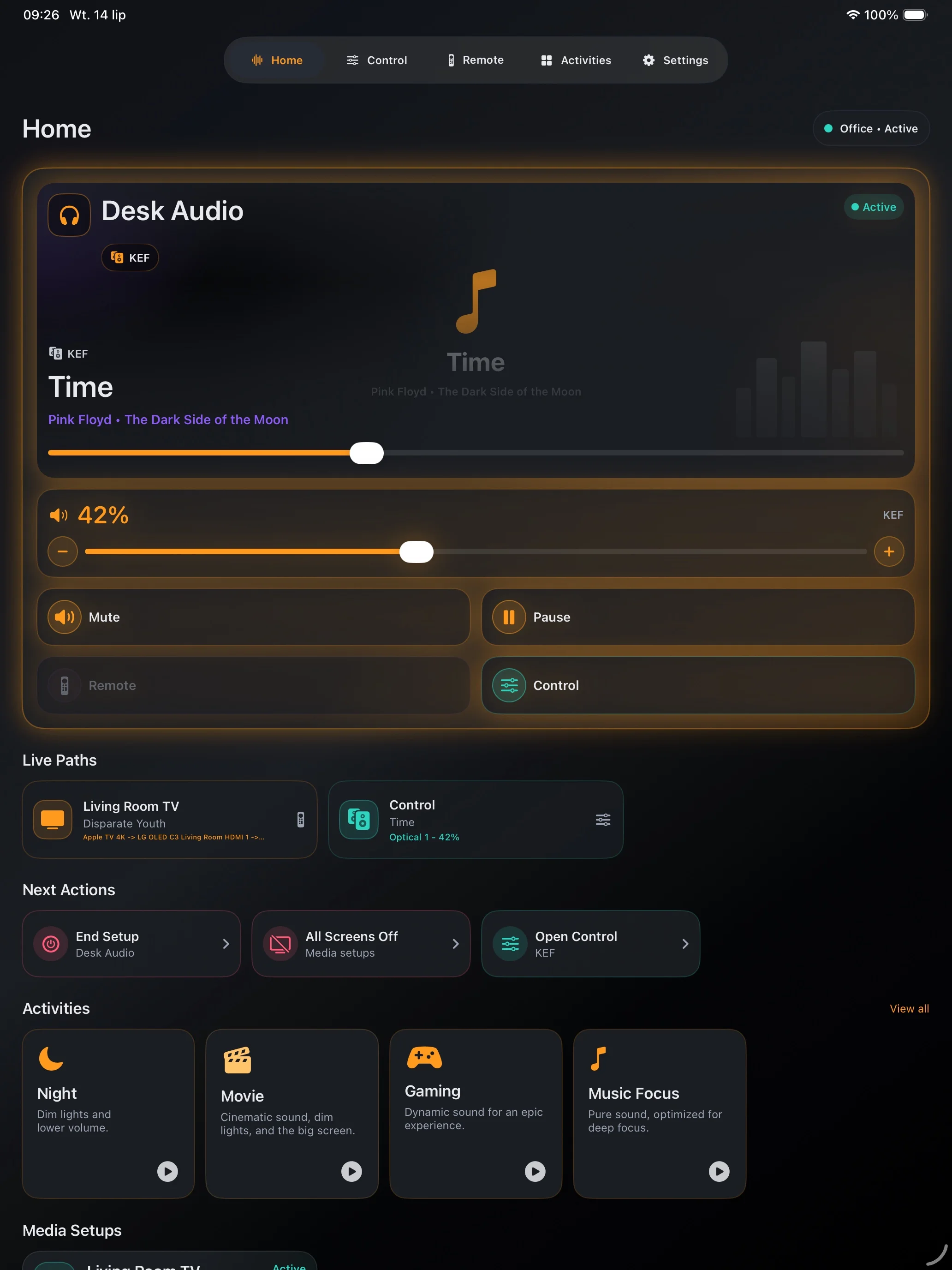
Hold et rom klart
Lagre et medieoppsett med riktige mål og strømhandlinger. Bruk en Home Assistant-scene eller et skript til en oppstartssekvens du allerede stoler på.
Opprett ditt første oppsettKontroller før du kjøper
Begynn med det som fungerer i Home Assistant.
Tactra bruker mediespillerne og fjernkontrollene integrasjonene dine tilbyr. Kontroller ønskede handlinger i Home Assistant først: enhetsstøtten avgjør hvilke kontroller som er tilgjengelige.
Kontroller kompatibilitet- Høyttalere og strømmespillere
- Receivere og forsterkere
- TV-er og lydplanker
- Mediespillere med navigasjonsstøtte
På Apple-enhetene dine
I hånden. På håndleddet. Ved skrivebordet.
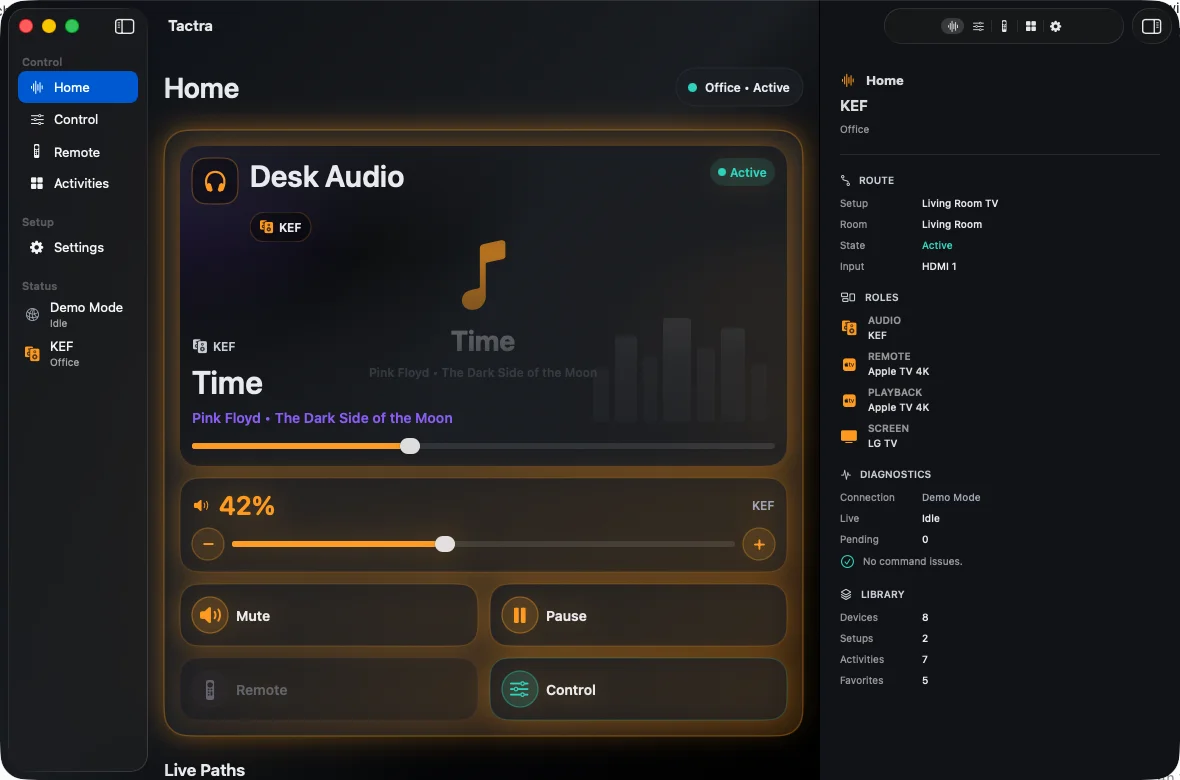
Velg skjermen som passer til øyeblikket. Sett opp på iPhone, iPad eller Mac; bruk Watch-appen med sammenkoblet iPhone for raske kontroller.
iPhone
Volum, avspilling og en TV-fjernkontroll lett tilgjengelig.
iPad
Plass til lydkontrollene på bordet ved siden av deg.

Mac
Styr rommet fra et innebygd skrivebordsvindu.
Apple Watch
Konfigurer med den sammenkoblede iPhonen, og styr deretter Home Assistant via klokkens egen nettverksforbindelse.

Skjermbildene viser det engelske grensesnittet. Enhets- og medienavn kommer fra oppsettet ditt.
Din første fungerende fjernkontroll
Koble til. Velg. Trykk spill av.
Koble til Home Assistant
Bruk serveradressen din, og logg på med Home Assistant-kontoen.
Velg enhetene
Tildel navigasjon, lyd og avspilling til enhetene i rommet ditt.
Prøv en kjent kontroll
Begynn med volum eller avspilling. Kontroller resultatet på enheten, og lagre deretter oppsettet.
Hjemmet ditt forblir ditt
Ingen Tactra-konto. Din egen tilkobling.
Tactra kobler til Home Assistant-serveren din. Tilkoblingstokener lagres i Apples nøkkelring. Valgfri Apple-synkronisering og delte hjem bruker iCloud; Tactra driver ingen skytjeneste for hjemmet ditt.
Personvern
Ett kjøp. Intet abonnement.
Home Assistant-mediestyring på iPhone, iPad, Mac og i Apple Watch-appen. App Store viser prisen for regionen din.
Krever iOS eller iPadOS 26+, macOS 26+ eller watchOS 26+ med sammenkoblet iPhone. Kontrollene avhenger av Home Assistant-integrasjonene dine.