Home Assistant에 하이파이의 손맛을.
나만의 미디어 공간.
손에 익는 리모컨.
Apple 기기에서 TV, 스피커, 리시버를 제어하세요. 음량, 재생, 탐색을 Home Assistant를 통해 한곳에서.
Home Assistant가 필요합니다. 구독은 없습니다. 내 구성 확인하기

하나의 방. 서로 다른 기기.
Apple TV를 탐색하고 리시버를 조절하세요.
화면을 보여 주는 기기와 소리를 내는 기기가 같지는 않을 수 있습니다. 각 제어의 대상을 선택하고 Tactra에서 함께 사용하세요.
- 탐색 → Apple TV
- 시청 중인 플레이어의 메뉴를 탐색하세요.
- 음량 → AV 리시버
- 스피커로 소리를 보내는 기기를 조절하세요.
- 재생 → 미디어 플레이어
- 재생 중인 소스에 재생과 일시 정지 명령을 보내세요.

매일 듣는 즐거움을 위해
덜 찾고, 더 들으세요.
음량 맞추기
큰 다이얼, 음소거, 소스 선택으로 기본 기능을 손쉽게 사용하세요. 제어 항목은 오디오 기기의 지원 기능에 맞춰 표시됩니다.
오디오 및 입력 설정
볼거리 찾기
터치 탐색 또는 기존 방향 버튼을 사용하세요. TV 탐색과 리시버 음량을 같은 기기로 보내지 않으면서 한곳에서 제어할 수 있습니다.
TV 리모컨 설정하기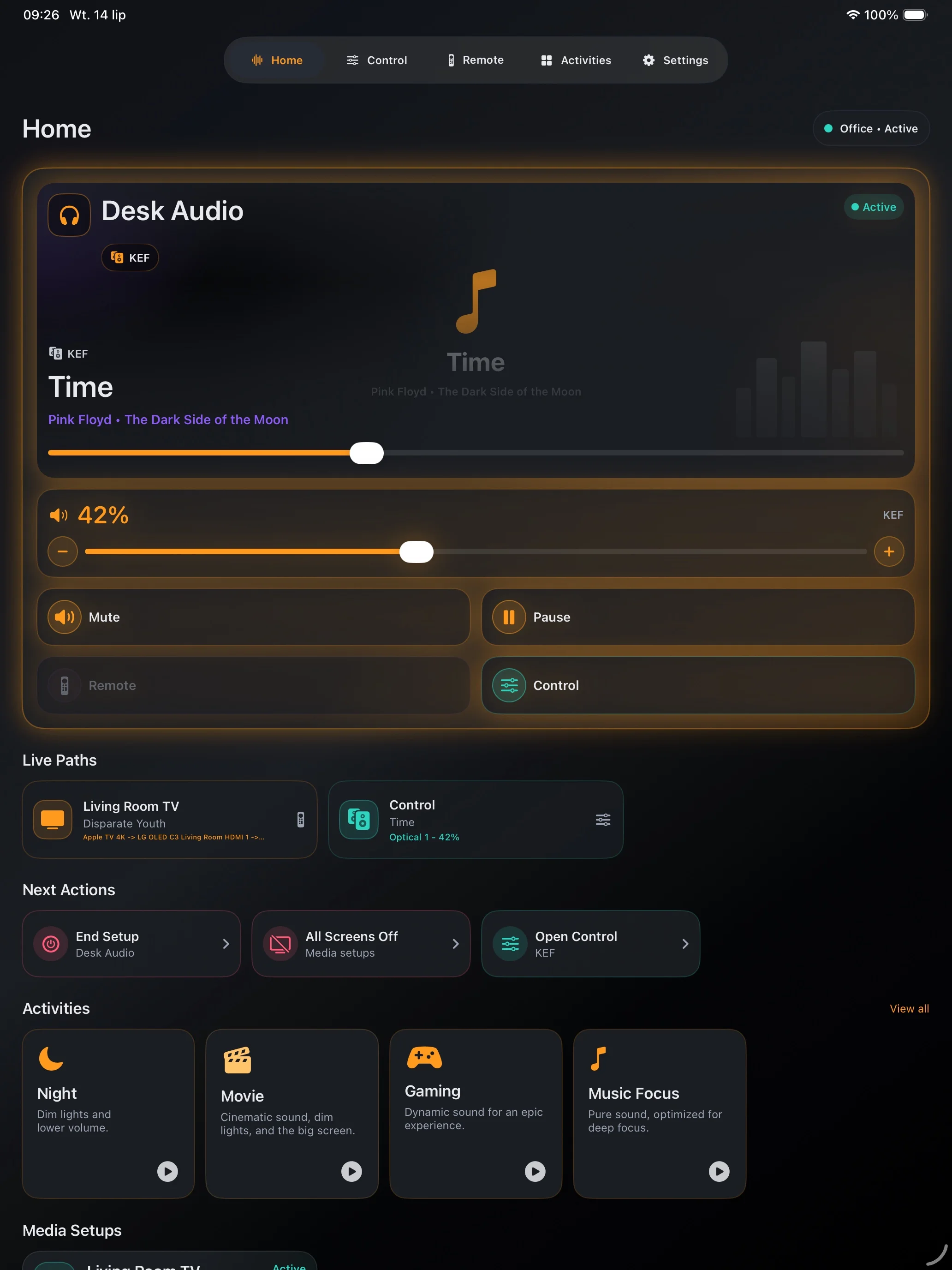
언제든 사용할 수 있는 방
올바른 대상과 전원 동작을 미디어 구성에 저장하세요. 신뢰하는 시작 순서에는 기존 Home Assistant 장면이나 스크립트를 사용하세요.
첫 구성 만들기구입 전 확인
Home Assistant에서 작동하는 것부터 시작하세요.
Tactra는 통합 구성요소가 제공하는 미디어 플레이어와 리모컨을 사용합니다. 원하는 동작을 먼저 Home Assistant에서 확인하세요. 기기 지원 여부에 따라 사용 가능한 제어 항목이 결정됩니다.
호환성 확인하기- 스피커와 스트리밍 기기
- AV 리시버와 앰프
- TV와 사운드바
- 탐색을 지원하는 미디어 플레이어
사용 중인 Apple 기기에서
손안에. 손목에. 책상 위에.
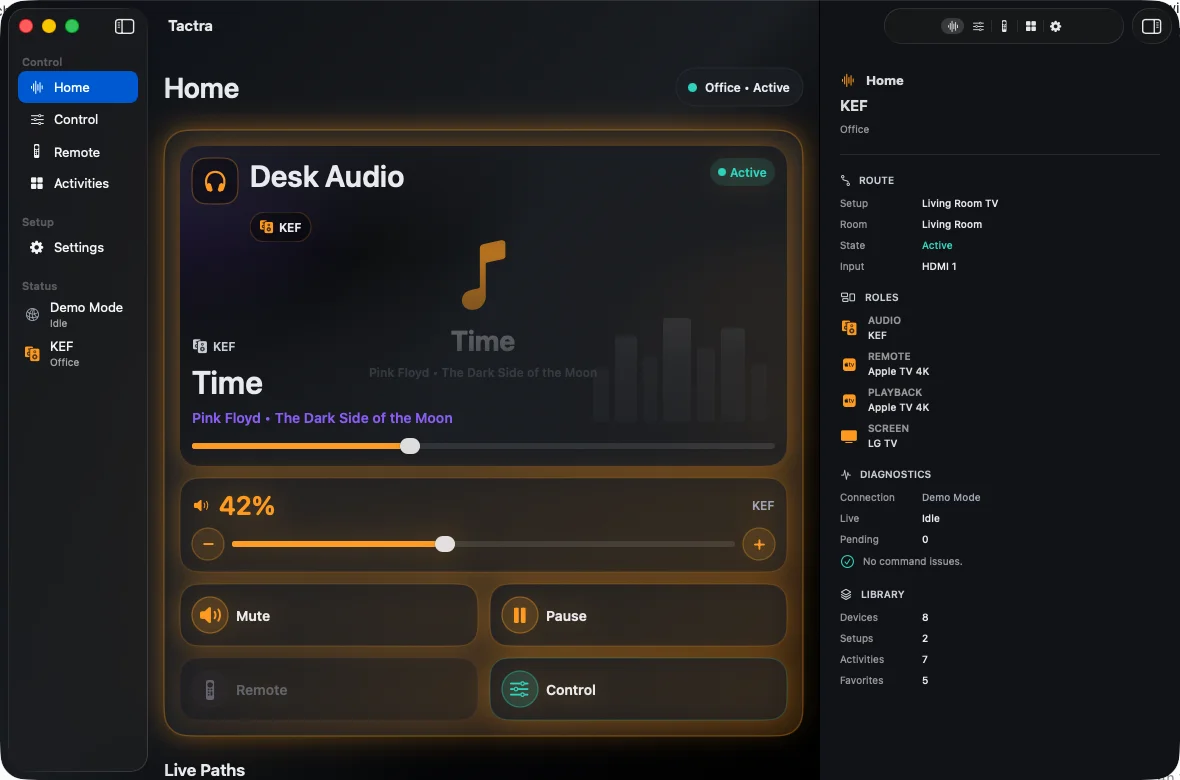
순간에 맞는 화면을 고르세요. iPhone, iPad, Mac에서 설정하고, 빠른 제어에는 페어링된 iPhone과 Watch 앱을 사용하세요.
iPhone
음량, 재생, TV 리모컨을 손안에서.
iPad
옆 테이블에서 여유롭게 사용하는 오디오 제어.

Mac
네이티브 데스크탑 창에서 방을 제어하세요.
Apple Watch
페어링된 iPhone으로 설정한 다음 Watch 자체 네트워크 연결을 통해 Home Assistant를 제어하세요.

스크린샷은 영어 인터페이스입니다. 기기와 미디어 이름은 사용자의 구성에서 가져옵니다.
첫 리모컨 동작 성공하기
연결하고. 선택하고. 재생하세요.
Home Assistant 연결하기
서버 주소를 사용하고 Home Assistant 계정으로 로그인하세요.
기기 선택하기
방의 기기에 탐색, 오디오, 재생 역할을 할당하세요.
익숙한 동작 시험하기
음량이나 재생부터 시작하세요. 기기에서 결과를 확인한 뒤 구성을 저장하세요.
우리 집은 그대로 나의 공간
Tactra 계정 없이, 내 연결로.
Tactra는 자신의 Home Assistant 서버에 연결합니다. 연결 토큰은 Apple 키체인에 저장됩니다. 선택적 Apple 동기화와 공유 홈은 iCloud를 사용하며, Tactra는 집을 위한 클라우드 서비스를 운영하지 않습니다.
개인정보
한 번 구입. 구독 없음.
iPhone, iPad, Mac, Apple Watch 앱에서 Home Assistant 미디어를 제어하세요. 지역 가격은 App Store에 표시됩니다.
iOS 또는 iPadOS 26 이상, macOS 26 이상, 또는 페어링된 iPhone과 watchOS 26 이상이 필요합니다. 제어 항목은 Home Assistant 통합 구성요소에 따라 달라집니다.