Home Assistant に、オーディオの手応えを。
あなたのメディアルームに。
手になじむリモコンを。
Apple デバイスからテレビ、スピーカー、AV アンプを操作。音量、再生、ナビゲーションを Home Assistant 経由でひとつに。
Home Assistant が必要です。サブスクリプション不要。 構成を確認する

ひとつの部屋に、いくつもの機器。
Apple TV を操作。アンプの音量を調整。
映像を映す機器と音を出す機器は、同じとは限りません。各操作の送信先を選び、Tactra で一緒に使えます。
- ナビゲーション → Apple TV
- 視聴しているプレーヤーのメニューを操作。
- 音量 → AV アンプ
- スピーカーに音を送る機器の音量を調整。
- 再生 → メディアプレーヤー
- 再生中のソースに再生・一時停止を送信。

毎日の音楽のために
探す時間を減らして、聴く時間を。
音量を決める
大きなダイヤル、ミュート、ソース選択で基本操作を手元に。操作項目は音声機器の対応機能に合わせて表示されます。
音声と入力の設定
観たいものを見つける
タッチナビゲーションと従来の方向ボタンを選べます。テレビのナビゲーションとアンプの音量を、別々の機器に送りながら一緒に操作できます。
テレビのリモコンを設定する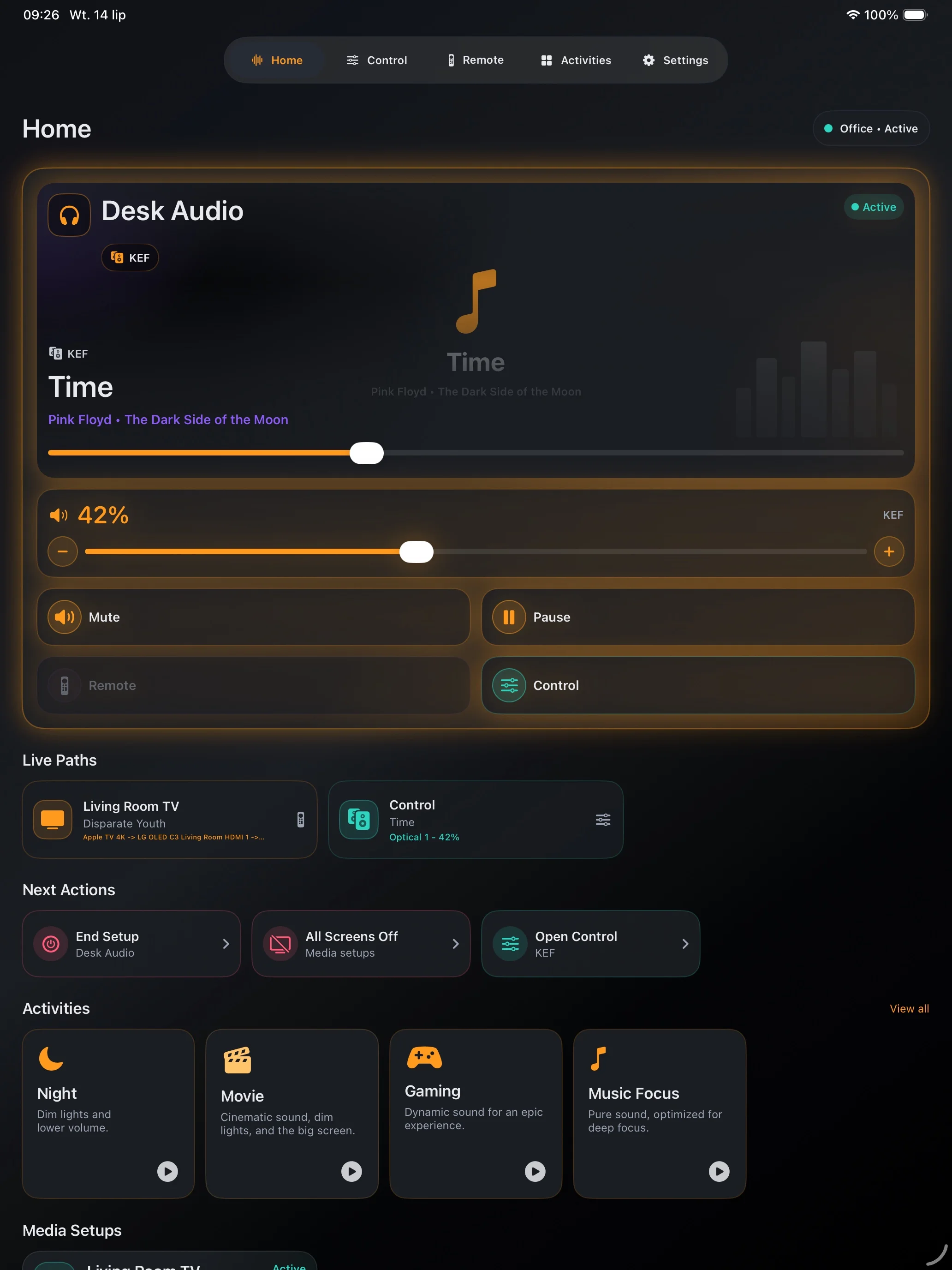
部屋をいつでも使える状態に
正しい操作対象と電源操作をメディア構成に保存。信頼できる起動手順には、既存の Home Assistant シーンやスクリプトを使えます。
最初の構成を作る購入前に確認
Home Assistant で動く操作から始める。
Tactra は、インテグレーションが提供するメディアプレーヤーとリモコンを使います。必要な操作をまず Home Assistant で確認してください。使える操作項目は機器の対応状況で決まります。
互換性を確認する- スピーカーとストリーミング機器
- AV アンプとオーディオアンプ
- テレビとサウンドバー
- ナビゲーション対応のメディアプレーヤー
お使いの Apple デバイスで
手の中に。手首に。デスクに。
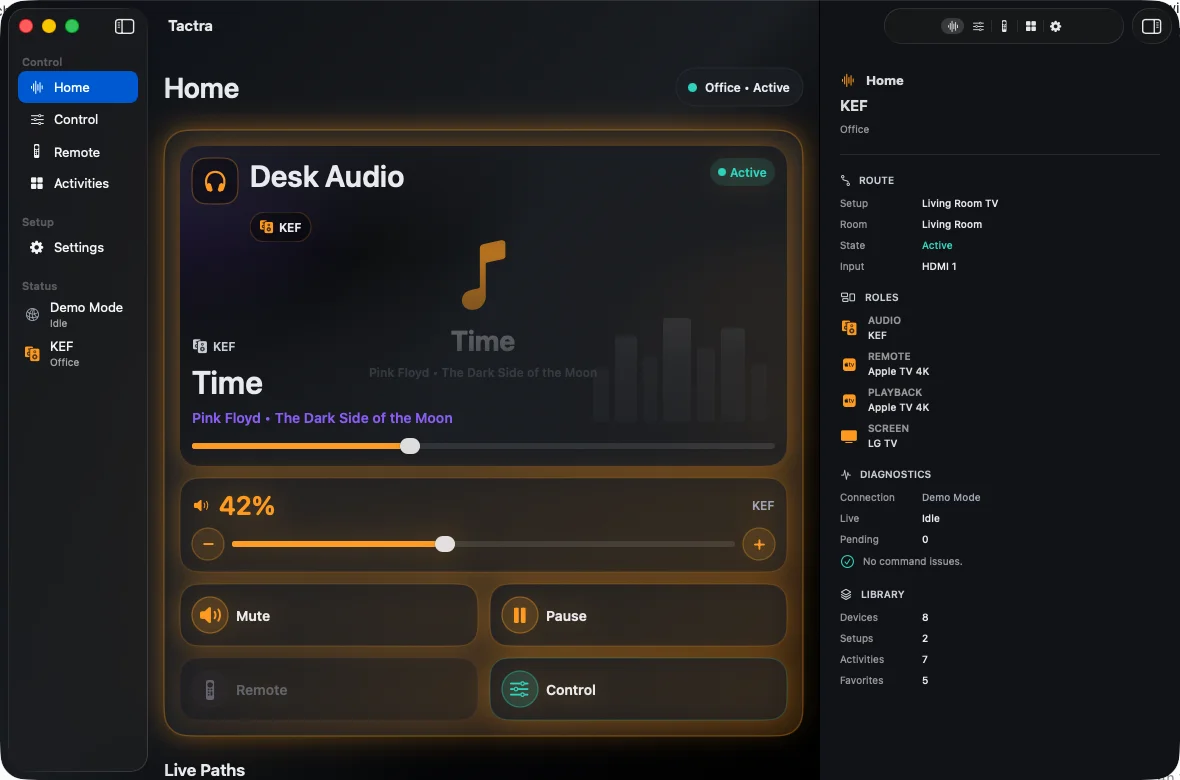
その場に合う画面を選べます。設定は iPhone、iPad、Mac で。簡単な操作には、ペアリングした iPhone と Watch アプリを使えます。
iPhone
音量、再生、テレビのリモコンを手元に。
iPad
隣のテーブルに、ゆとりのある音声操作画面を。

Mac
ネイティブなデスクトップウインドウから部屋を操作。
Apple Watch
ペアリングされた iPhone で設定すると、Watch 自身のネットワーク接続で Home Assistant を操作できます。

スクリーンショットは英語の画面です。機器名とメディア名はご自身の構成から取得されます。
最初のリモコン操作を成功させる
接続。選択。再生。
Home Assistant に接続
サーバーのアドレスを入力し、Home Assistant アカウントでログイン。
機器を選択
ナビゲーション、音声、再生を部屋の機器に割り当てます。
いつもの操作を試す
音量や再生から始めます。機器で結果を確かめてから構成を保存してください。
あなたの家は、あなたのもの
Tactra アカウント不要。自分の接続を使う。
Tactra はご自身の Home Assistant サーバーに接続します。接続トークンは Apple のキーチェーンに保存されます。任意の Apple 同期と共有ホームは iCloud を使用し、Tactra は家のためのクラウドサービスを運営しません。
プライバシー
買い切り。サブスクリプション不要。
iPhone、iPad、Mac、Apple Watch アプリで Home Assistant のメディアを操作。地域の価格は App Store に表示されます。
iOS・iPadOS 26 以降、macOS 26 以降、またはペアリングした iPhone と watchOS 26 以降が必要です。操作項目は Home Assistant のインテグレーションに依存します。