Home Assistant. Il piacere dell’hi-fi.
La tua sala multimediale.
Un telecomando da usare con piacere.
Controlla TV, diffusori e ricevitore dai tuoi dispositivi Apple. Volume, riproduzione e navigazione insieme, tramite Home Assistant.
Richiede Home Assistant. Nessun abbonamento. Verifica il tuo impianto

Una stanza. Più dispositivi.
Naviga su Apple TV. Regola il ricevitore.
Il dispositivo che mostra l’immagine non è sempre quello che produce il suono. Scegli dove inviare ogni comando e usali insieme in Tactra.
- Navigazione → Apple TV
- Scorri i menu del lettore che stai guardando.
- Volume → Ricevitore
- Regola il dispositivo che alimenta i diffusori.
- Riproduzione → Lettore multimediale
- Invia riproduzione e pausa alla sorgente attiva.

Per l’ascolto di ogni giorno
Meno ricerche. Più ascolto.
Regola il volume
Una grande manopola, il tasto muto e la selezione della sorgente rendono l’essenziale subito accessibile. I controlli seguono le funzioni supportate dal dispositivo audio.
Configurare audio e ingressi
Trova qualcosa da guardare
Usa la navigazione touch o un pad direzionale classico. Naviga sulla TV e regola il volume del ricevitore senza inviare entrambi i comandi allo stesso dispositivo.
Configurare il telecomando TV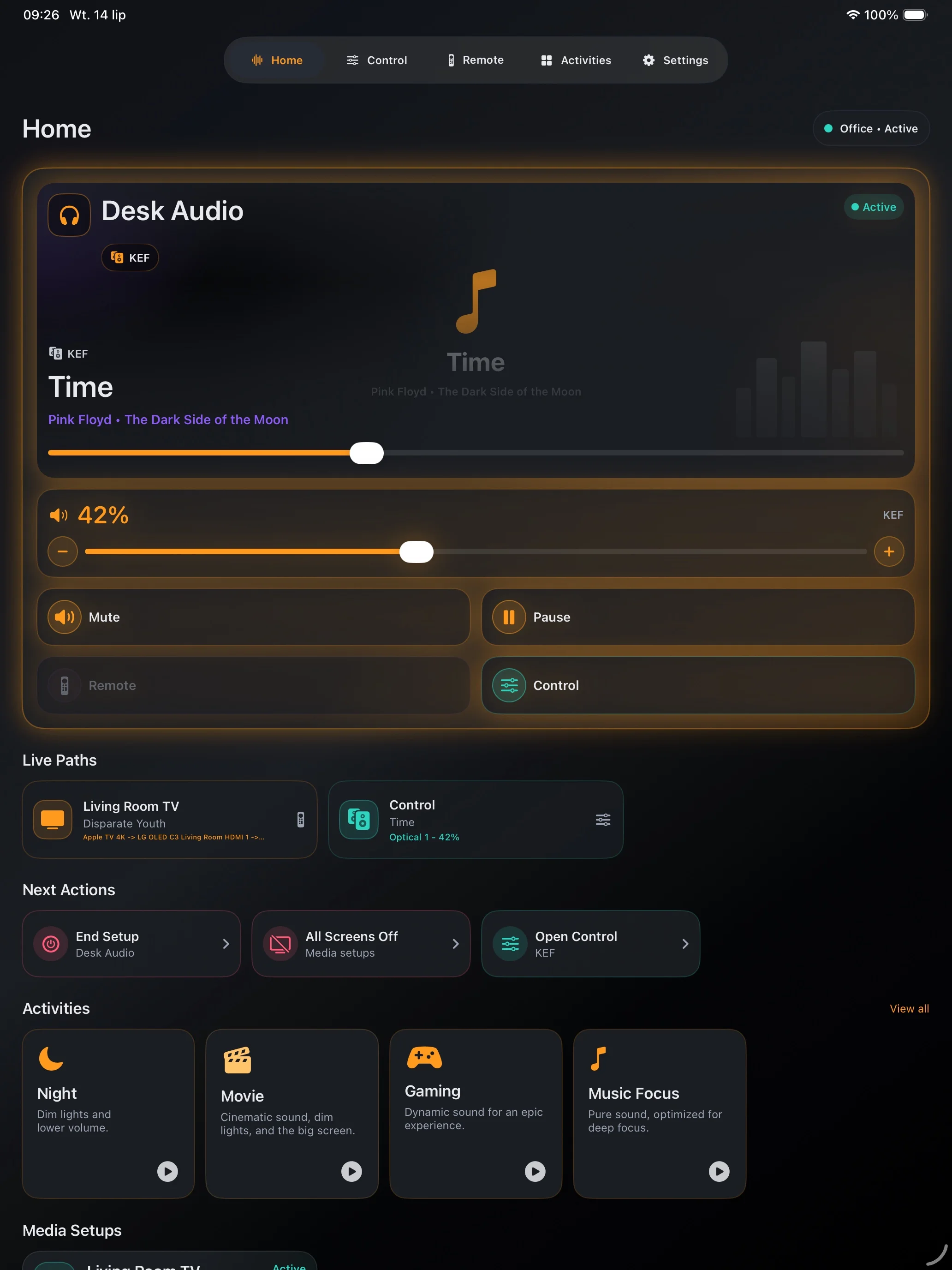
Tieni la stanza pronta
Salva un impianto multimediale con le destinazioni e le azioni di accensione giuste. Usa una scena o uno script di Home Assistant per una sequenza di avvio già collaudata.
Crea la tua prima configurazioneDa verificare prima dell’acquisto
Parti da ciò che funziona in Home Assistant.
Tactra usa i lettori multimediali e i telecomandi esposti dalle tue integrazioni. Prova prima le azioni necessarie in Home Assistant: il supporto del dispositivo determina quali controlli sono disponibili.
Verifica la compatibilità- Diffusori e lettori di rete
- Ricevitori e amplificatori
- TV e soundbar
- Lettori con supporto alla navigazione
Sui tuoi dispositivi Apple
In mano. Al polso. Alla scrivania.
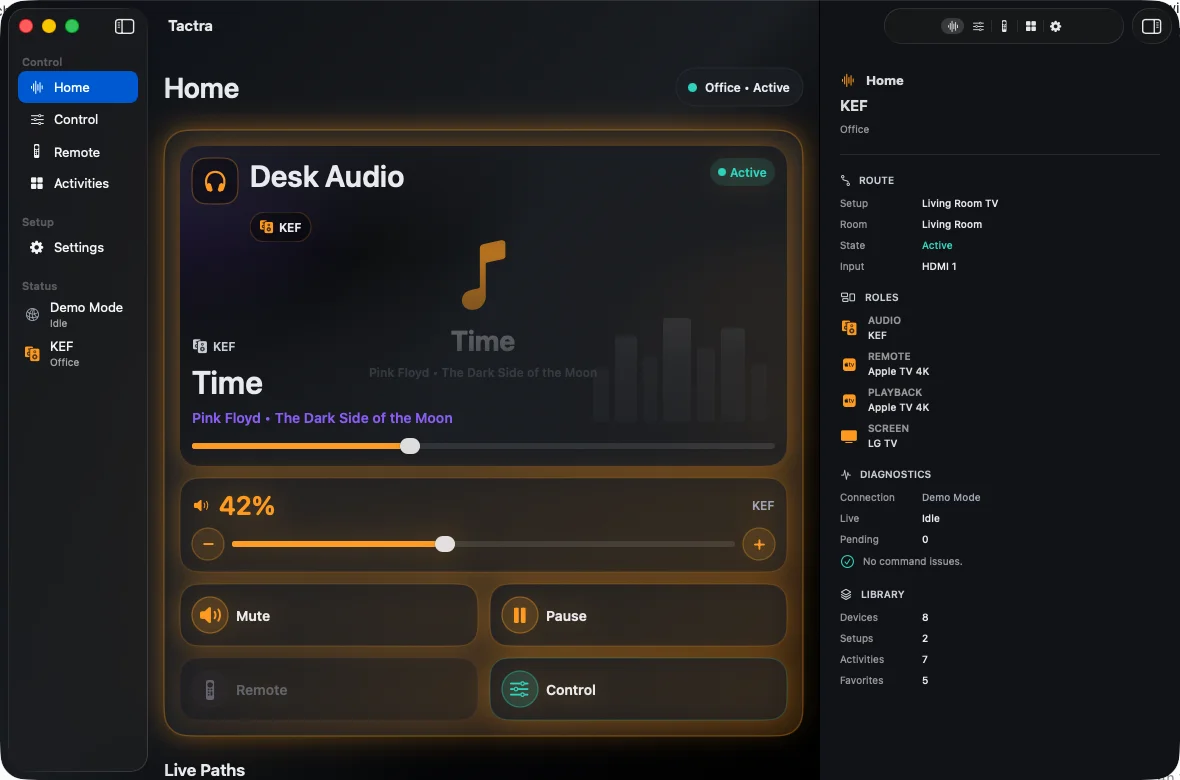
Scegli lo schermo adatto al momento. Configura Tactra su iPhone, iPad o Mac; usa l’app companion per Watch con l’iPhone abbinato per i comandi rapidi.
iPhone
Volume, riproduzione e telecomando TV a portata di mano.
iPad
Spazio per i controlli audio sul tavolo accanto a te.

Mac
Controlla la stanza da una finestra desktop nativa.
Apple Watch
Configura il Watch con l’iPhone abbinato, poi controlla Home Assistant tramite la connessione di rete dell’orologio.

Le immagini mostrano l’interfaccia in inglese. I nomi dei dispositivi e dei contenuti provengono dalla tua configurazione.
Il tuo primo telecomando funzionante
Collega. Scegli. Avvia la riproduzione.
Collega Home Assistant
Usa l’indirizzo del server e accedi con il tuo account Home Assistant.
Scegli i dispositivi
Assegna navigazione, audio e riproduzione ai dispositivi della stanza.
Prova un comando abituale
Inizia dal volume o dalla riproduzione. Verifica il risultato sul dispositivo, poi salva la configurazione.
La tua casa resta tua
Nessun account Tactra. La tua connessione.
Tactra si collega al tuo server Home Assistant. I token di connessione sono nel Portachiavi Apple. La sincronizzazione Apple facoltativa e Case condivise usano iCloud; Tactra non gestisce un servizio cloud per la tua casa.
Privacy
Un acquisto. Nessun abbonamento.
Controllo multimediale Home Assistant su iPhone, iPad, Mac e nell’app companion per Apple Watch. L’App Store mostra il prezzo per la tua regione.
Richiede iOS o iPadOS 26+, macOS 26+ o watchOS 26+ con un iPhone abbinato. I controlli dipendono dalle integrazioni di Home Assistant.