Home Assistant. Hi-fi doživljaj.
Vaša medijska soba.
Jedan taktilni daljinski upravljač.
Upravljajte TV-om, zvučnicima i prijamnikom s Apple uređaja. Glasnoća, reprodukcija i navigacija zajedno, putem sustava Home Assistant.
Zahtijeva Home Assistant. Bez pretplate. Provjerite svoj sustav

Jedna soba. Različiti uređaji.
Navigirajte Apple TV-om. Podesite prijamnik.
Uređaj na zaslonu i onaj koji proizvodi zvuk nisu uvijek isti. Odaberite kamo svaka kontrola šalje naredbe pa ih koristite zajedno u Tactri.
- Navigacija → Apple TV
- Krećite se izbornicima uređaja na kojem gledate sadržaj.
- Glasnoća → Prijamnik
- Podesite uređaj koji napaja zvučnike.
- Reprodukcija → Medijski uređaj
- Pošaljite reprodukciju i pauzu izvoru koji reproducira sadržaj.

Za svakodnevno slušanje
Manje traženja. Više slušanja.
Postavite glasnoću
Veliki okretni gumb, isključivanje zvuka i odabir izvora stavljaju osnovne kontrole nadohvat ruke. Kontrole prate mogućnosti vašeg audio uređaja.
Postavljanje zvuka i ulaza
Pronađite nešto za gledanje
Koristite dodirnu navigaciju ili klasične tipke sa strelicama. Držite TV navigaciju i glasnoću prijamnika zajedno bez slanja obaju tipova naredbi istom uređaju.
Postavljanje TV daljinskog upravljača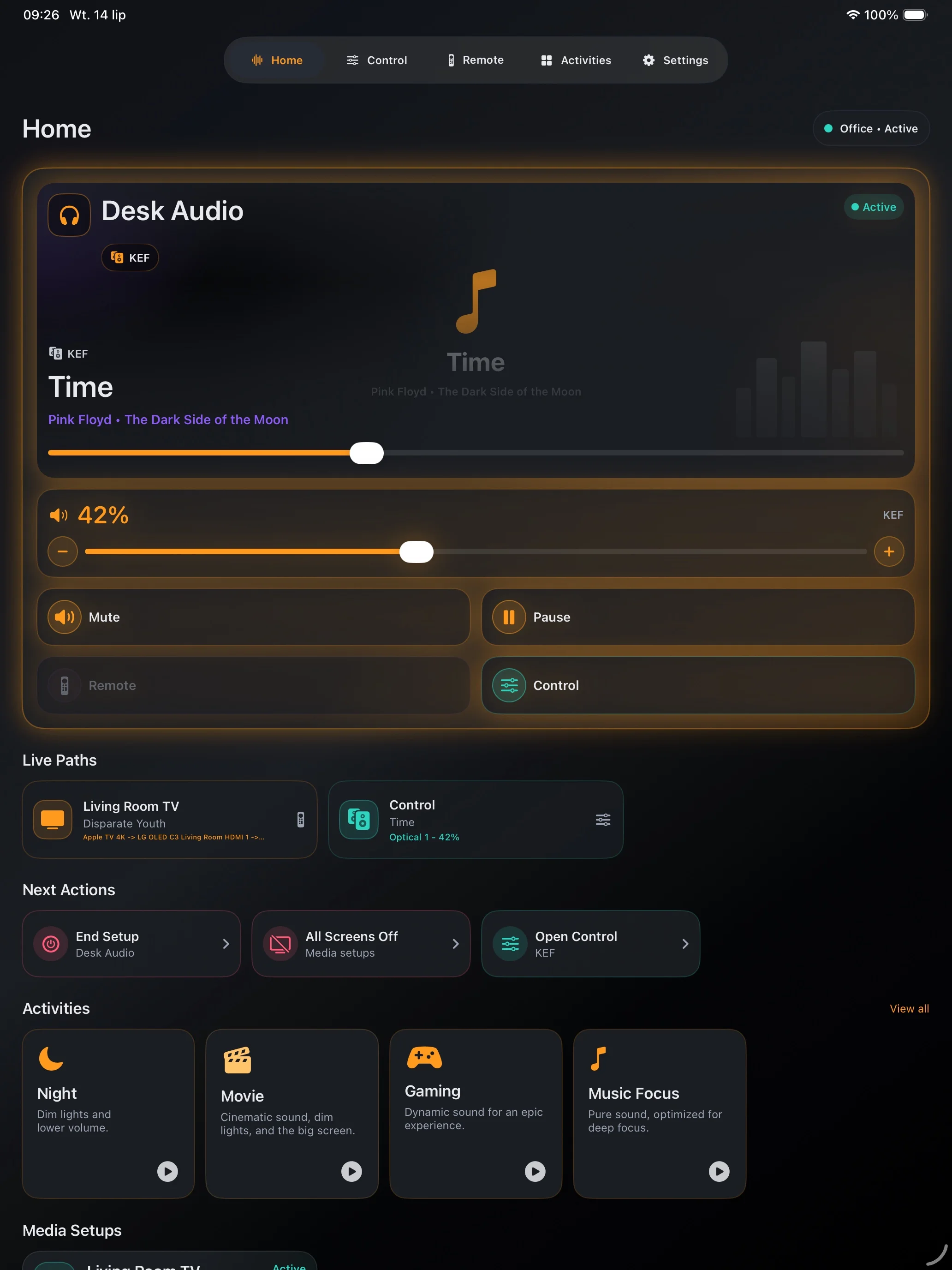
Neka soba bude spremna
Spremite medijski sustav s odgovarajućim ciljnim uređajima i radnjama napajanja. Za slijed uključivanja kojem već vjerujete koristite Home Assistant scenu ili skriptu.
Izradite prvu konfiguracijuProvjerite prije kupnje
Počnite s onime što radi u sustavu Home Assistant.
Tactra koristi medijske uređaje i daljinske upravljače koje izlažu vaše integracije. Najprije provjerite potrebne radnje u sustavu Home Assistant: podrška uređaja određuje dostupne kontrole.
Provjerite kompatibilnost- Zvučnici i uređaji za streaming
- Prijamnici i pojačala
- Televizori i zvučne trake
- Medijski uređaji s podrškom za navigaciju
Na vašim Apple uređajima
Nadohvat ruke. Na zapešću. Za radnim stolom.
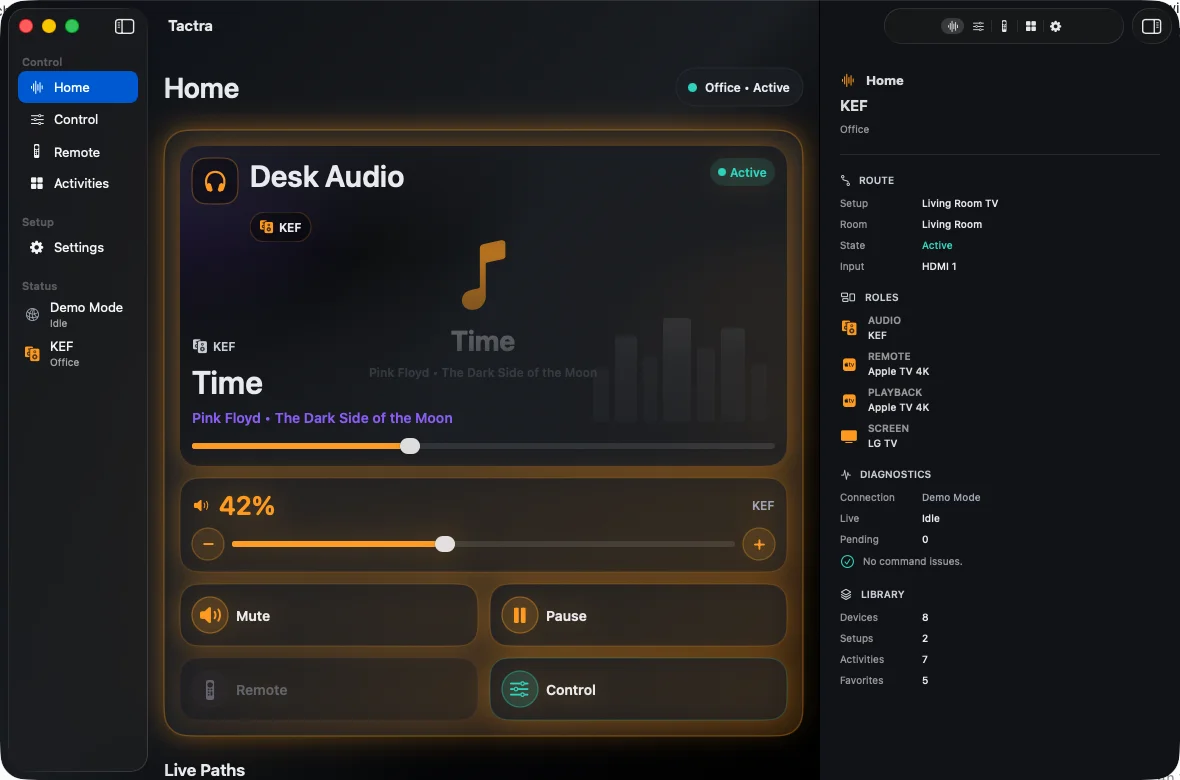
Odaberite zaslon koji odgovara trenutku. Postavite na iPhoneu, iPadu ili Macu; za brze kontrole koristite prateću aplikaciju Apple Watcha uz upareni iPhone.
iPhone
Glasnoća, reprodukcija i TV daljinski upravljač nadohvat ruke.
iPad
Prostor za audio kontrole na stolu uz vas.

Mac
Upravljajte sobom iz izvornog prozora na računalu.
Apple Watch
Postavite uz upareni iPhone, a zatim upravljajte sustavom Home Assistant putem vlastite mrežne veze sata.

Snimke zaslona prikazuju englesko sučelje. Nazivi uređaja i medija dolaze iz vaše konfiguracije.
Vaš prvi funkcionalni daljinski upravljač
Povežite. Odaberite. Pokrenite reprodukciju.
Povežite Home Assistant
Upotrijebite adresu poslužitelja i prijavite se svojim Home Assistant računom.
Odaberite uređaje
Dodijelite navigaciju, zvuk i reprodukciju uređajima u sobi.
Isprobajte poznatu kontrolu
Započnite glasnoćom ili reprodukcijom. Provjerite rezultat na uređaju pa spremite konfiguraciju.
Vaš dom ostaje vaš
Bez Tactra računa. Vaša vlastita veza.
Tactra se povezuje s vašim Home Assistant poslužiteljem. Tokeni veze pohranjuju se u Apple privjesku ključeva. Neobavezna Apple sinkronizacija i dijeljeni domovi koriste iCloud; Tactra ne upravlja uslugom u oblaku za vaš dom.
Privatnost
Jedna kupnja. Bez pretplate.
Upravljanje Home Assistant medijima na iPhoneu, iPadu, Macu i u pratećoj aplikaciji Apple Watcha. App Store prikazuje cijenu za vašu regiju.
Zahtijeva iOS ili iPadOS 26+, macOS 26+ ili watchOS 26+ uz upareni iPhone. Kontrole ovise o vašim Home Assistant integracijama.