Home Assistant. Le plaisir de la hi-fi.
Votre salon multimédia.
Une télécommande au toucher soigné.
Pilotez téléviseur, enceintes et ampli depuis vos appareils Apple. Volume, lecture et navigation réunis, via Home Assistant.
Nécessite Home Assistant. Sans abonnement. Vérifier votre installation

Une pièce. Plusieurs appareils.
Naviguez sur Apple TV. Réglez l’ampli.
L’appareil qui affiche l’image n’est pas toujours celui qui produit le son. Choisissez la destination de chaque commande, puis utilisez-les ensemble dans Tactra.
- Navigation → Apple TV
- Parcourez les menus du lecteur que vous regardez.
- Volume → Ampli
- Réglez l’appareil qui alimente vos enceintes.
- Lecture → Lecteur multimédia
- Envoyez lecture et pause à la source en cours de lecture.

Pour l’écoute au quotidien
Moins de recherches. Plus d’écoute.
Réglez le volume
Un grand bouton rotatif, la sourdine et le choix de la source rendent l’essentiel accessible. Les commandes suivent les capacités de votre appareil audio.
Configurer l’audio et les entrées
Trouvez quoi regarder
Utilisez la navigation tactile ou une croix directionnelle classique. Naviguez sur le téléviseur et réglez l’ampli sans envoyer les deux commandes au même appareil.
Configurer la télécommande TV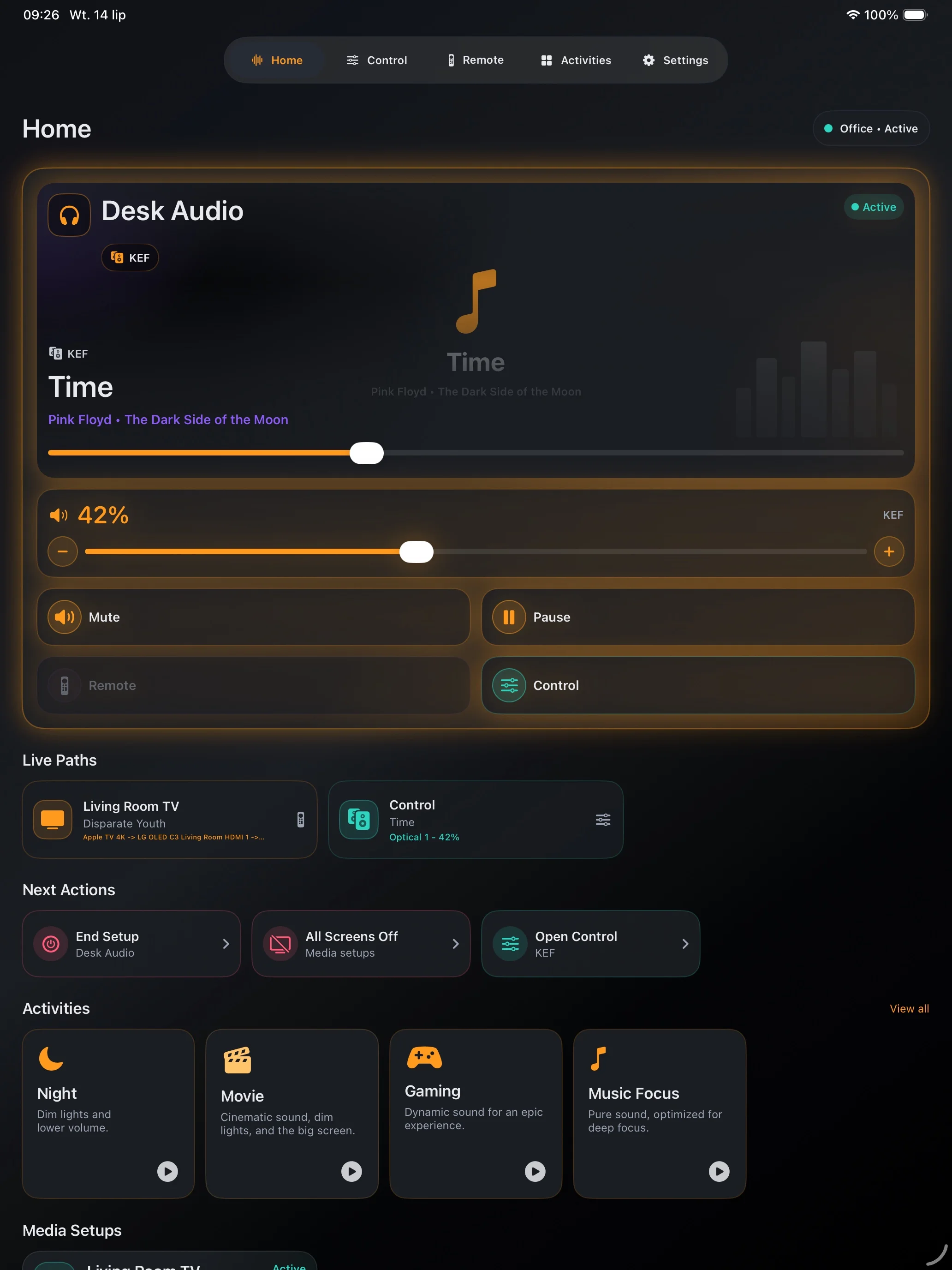
Gardez la pièce prête
Enregistrez un système multimédia avec les bonnes cibles et actions d’allumage. Utilisez une scène ou un script Home Assistant pour une séquence de démarrage déjà éprouvée.
Créer votre première configurationÀ vérifier avant l’achat
Partez de ce qui fonctionne dans Home Assistant.
Tactra utilise les lecteurs multimédias et télécommandes exposés par vos intégrations. Testez d’abord les actions nécessaires dans Home Assistant : les capacités des appareils déterminent les commandes disponibles.
Vérifier la compatibilité- Enceintes et lecteurs réseau
- Amplis home cinéma et stéréo
- Téléviseurs et barres de son
- Lecteurs prenant en charge la navigation
Sur vos appareils Apple
En main. Au poignet. Au bureau.
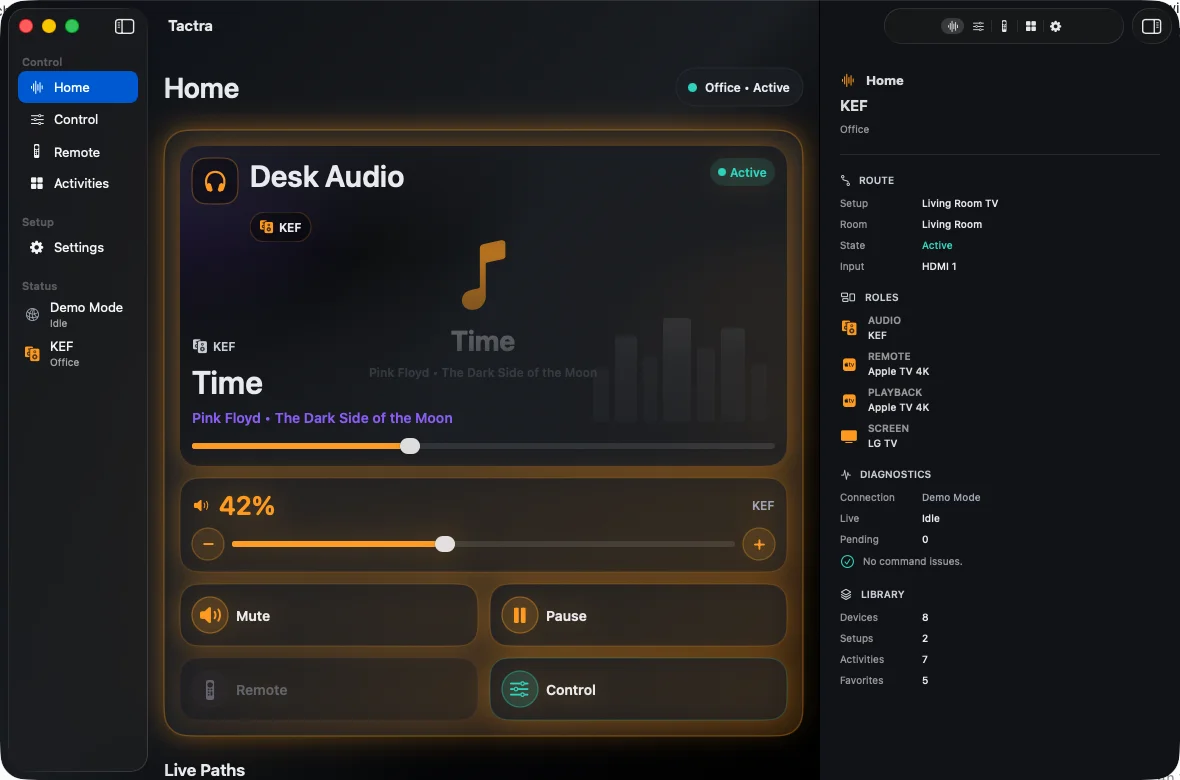
Choisissez l’écran adapté au moment. Configurez Tactra sur iPhone, iPad ou Mac ; utilisez l’app compagnon Watch avec votre iPhone jumelé pour les commandes rapides.
iPhone
Volume, lecture et télécommande TV à portée de main.
iPad
De la place pour vos commandes audio sur la table à côté de vous.

Mac
Pilotez la pièce depuis une fenêtre de bureau native.
Apple Watch
Configurez la Watch avec l’iPhone jumelé, puis contrôlez Home Assistant via la connexion réseau propre à la montre.

Les captures montrent l’interface en anglais. Les noms des appareils et des médias proviennent de votre installation.
Votre première télécommande fonctionnelle
Connectez. Choisissez. Lancez la lecture.
Connectez Home Assistant
Utilisez l’adresse de votre serveur et connectez-vous avec votre compte Home Assistant.
Choisissez les appareils
Attribuez navigation, audio et lecture aux appareils de votre pièce.
Testez une commande familière
Commencez par le volume ou la lecture. Vérifiez le résultat sur l’appareil, puis enregistrez la configuration.
Votre maison reste la vôtre
Pas de compte Tactra. Votre propre connexion.
Tactra se connecte à votre serveur Home Assistant. Les jetons de connexion sont stockés dans le Trousseau Apple. La synchronisation Apple facultative et Maisons partagées utilisent iCloud ; Tactra n’exploite aucun service cloud pour votre maison.
Confidentialité
Un achat. Sans abonnement.
Le contrôle multimédia Home Assistant sur iPhone, iPad, Mac et l’app compagnon Apple Watch. L’App Store affiche le prix de votre région.
Nécessite iOS ou iPadOS 26+, macOS 26+ ou watchOS 26+ avec un iPhone jumelé. Les commandes dépendent de vos intégrations Home Assistant.