Home Assistant. Sensación de alta fidelidad.
Tu sala multimedia.
Un mando que apetece usar.
Controla el televisor, los altavoces y el receptor desde tus dispositivos Apple. Volumen, reproducción y navegación juntos, a través de Home Assistant.
Requiere Home Assistant. Sin suscripción. Comprueba tu equipo

Una sala. Varios dispositivos.
Navega por Apple TV. Ajusta el receptor.
El dispositivo de la imagen y el del sonido no siempre son el mismo. Elige a dónde va cada control y úsalos juntos en Tactra.
- Navegación → Apple TV
- Muévete por los menús del reproductor que estás viendo.
- Volumen → Receptor
- Ajusta el dispositivo que alimenta tus altavoces.
- Reproducción → Reproductor multimedia
- Envía reproducir y pausar a la fuente que está sonando.

Para escuchar cada día
Menos buscar. Más escuchar.
Ajusta el volumen
Un gran mando giratorio, silencio y selección de fuente ponen lo esencial a tu alcance. Los controles dependen de lo que admita tu dispositivo de audio.
Configurar audio y entradas
Encuentra algo que ver
Usa la navegación táctil o una cruceta clásica. Navega por el televisor y ajusta el volumen del receptor sin enviar ambas órdenes al mismo dispositivo.
Configurar el mando del televisor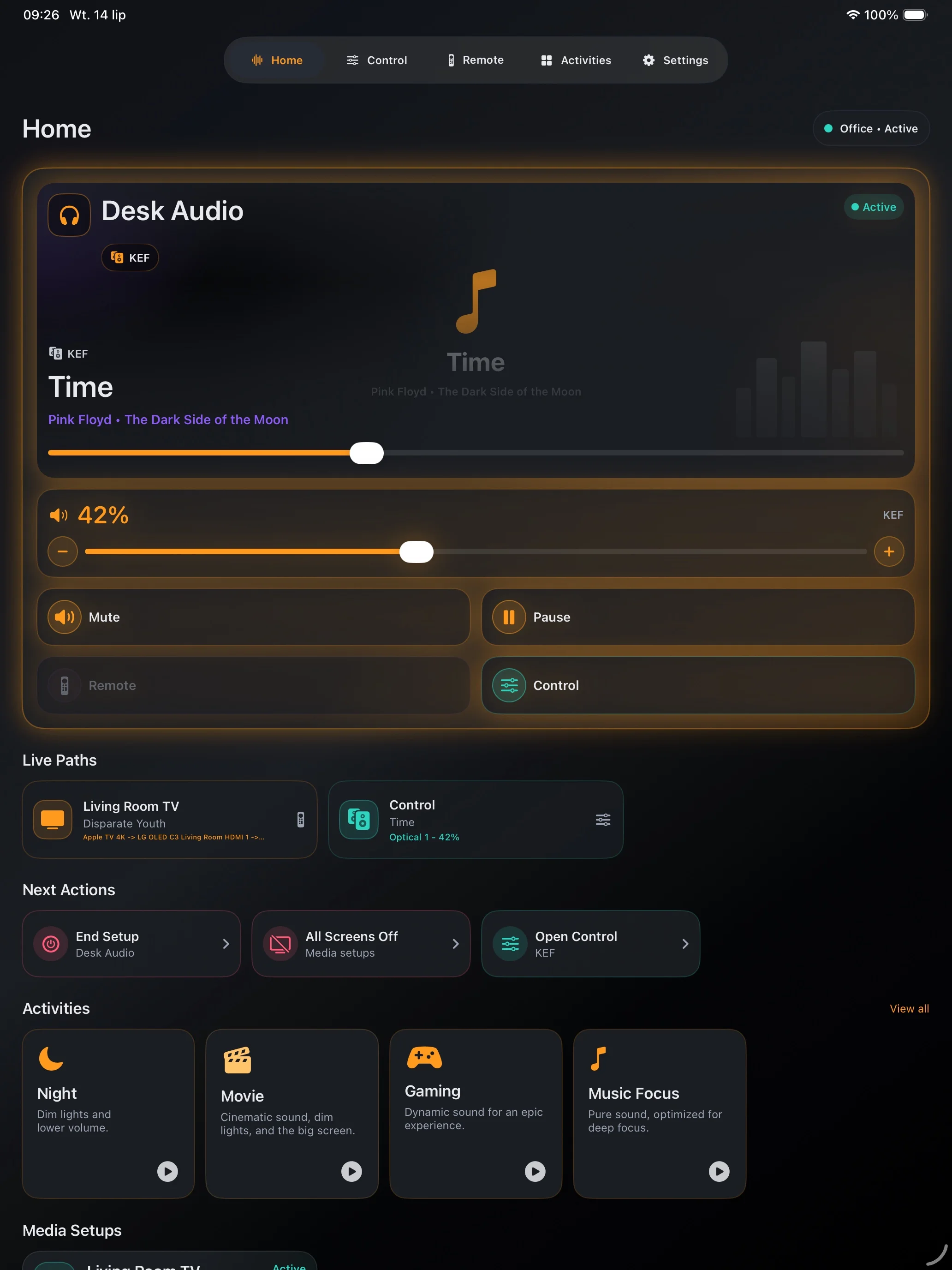
Deja la sala preparada
Guarda un sistema multimedia con los destinos y las acciones de encendido adecuados. Usa una escena o un script de Home Assistant para una secuencia de inicio que ya funcione bien.
Crea tu primera configuraciónComprueba antes de comprar
Empieza por lo que funciona en Home Assistant.
Tactra utiliza los reproductores y mandos que exponen tus integraciones. Prueba primero las acciones que necesitas en Home Assistant: la compatibilidad del dispositivo determina los controles disponibles.
Comprobar compatibilidad- Altavoces y streamers
- Receptores y amplificadores
- Televisores y barras de sonido
- Reproductores con navegación compatible
En tus dispositivos Apple
En la mano. En la muñeca. En el escritorio.
Elige la pantalla que encaje con el momento. Configura Tactra en iPhone, iPad o Mac; usa la app complementaria del Watch con tu iPhone enlazado para los controles rápidos.
iPhone
Volumen, reproducción y un mando de TV al alcance de la mano.
iPad
Espacio para controlar el audio en la mesa junto a ti.

Mac
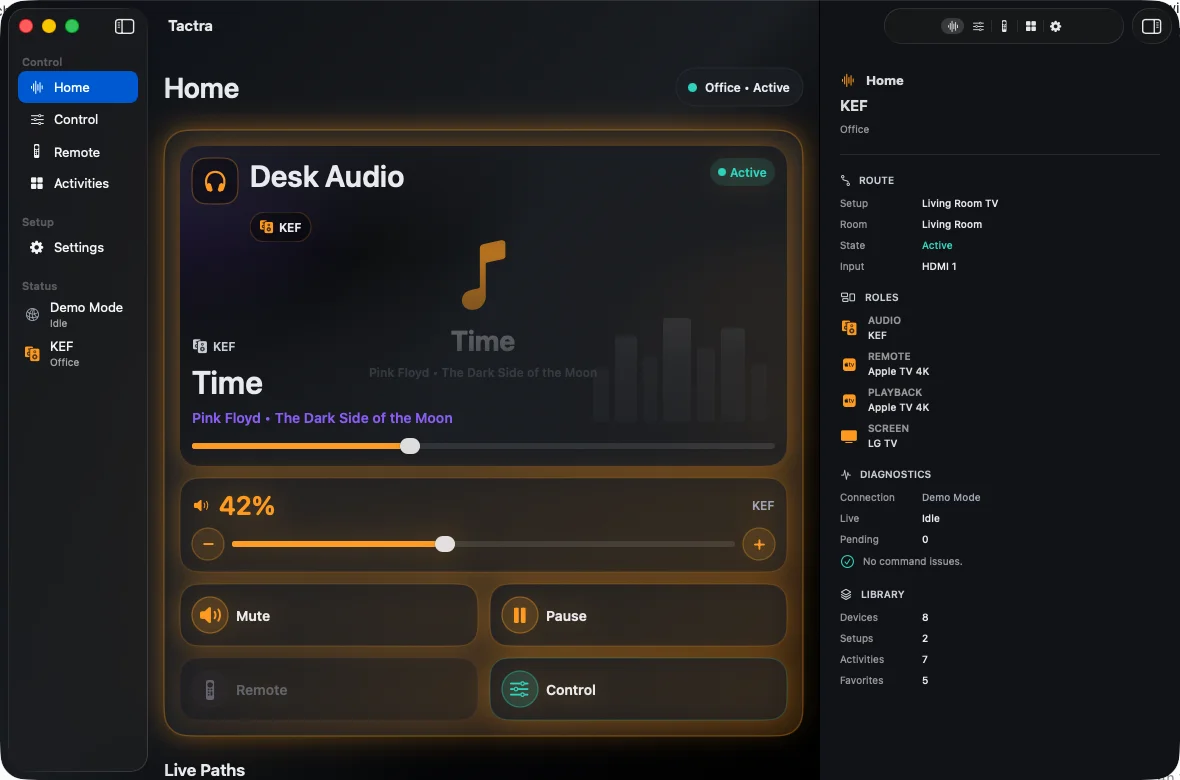
Controla la sala desde una ventana nativa de escritorio.
Apple Watch
Configura el Watch con tu iPhone enlazado y después controla Home Assistant mediante la conexión de red del reloj.

Las capturas muestran la interfaz en inglés. Los nombres de dispositivos y contenido proceden de tu configuración.
Tu primer mando funcionando
Conecta. Elige. Dale al play.
Conecta Home Assistant
Usa la dirección de tu servidor e inicia sesión con tu cuenta de Home Assistant.
Elige los dispositivos
Asigna navegación, audio y reproducción a los dispositivos de tu sala.
Prueba un control habitual
Empieza por el volumen o la reproducción. Comprueba el resultado en el dispositivo y guarda la configuración.
Tu hogar sigue siendo tuyo
Sin cuenta de Tactra. Tu propia conexión.
Tactra se conecta a tu servidor de Home Assistant. Los tokens se guardan en el Llavero de Apple. La sincronización opcional de Apple y Casas compartidas usan iCloud; Tactra no opera un servicio en la nube para tu hogar.
Privacidad
Una compra. Sin suscripción.
Control multimedia de Home Assistant en iPhone, iPad, Mac y la app complementaria de Apple Watch. El App Store muestra el precio de tu región.
Requiere iOS o iPadOS 26+, macOS 26+ o watchOS 26+ con un iPhone enlazado. Los controles dependen de tus integraciones de Home Assistant.