Home Assistant. Hi-Fi zum Anfassen.
Dein Medienraum.
Eine Fernbedienung mit Gefühl.
Steuere Fernseher, Lautsprecher und Receiver von deinen Apple-Geräten aus. Lautstärke, Wiedergabe und Navigation zusammen – über Home Assistant.
Home Assistant erforderlich. Ohne Abo. Deine Einrichtung prüfen

Ein Raum. Mehrere Geräte.
Apple TV bedienen. Den Receiver regeln.
Das Gerät für das Bild ist nicht immer das Gerät für den Ton. Wähle das Ziel für jede Steuerung und nutze sie gemeinsam in Tactra.
- Navigation → Apple TV
- Bewege dich durch die Menüs des Players, auf dem du schaust.
- Lautstärke → Receiver
- Regle das Gerät, das deine Lautsprecher versorgt.
- Wiedergabe → Mediaplayer
- Sende Play und Pause an die Quelle, die gerade abspielt.

Für das tägliche Hören
Weniger suchen. Mehr hören.
Lautstärke einstellen
Ein großer Drehregler, Stummschaltung und Quellenwahl machen die wichtigsten Funktionen direkt erreichbar. Die verfügbaren Bedienelemente richten sich nach deinem Audiogerät.
Audio und Eingänge einrichten
Etwas zum Anschauen finden
Nutze die Touch-Navigation oder ein klassisches Steuerkreuz. Bediene den Fernseher und regle den Receiver, ohne beide Befehle an dasselbe Gerät zu senden.
TV-Fernbedienung einrichten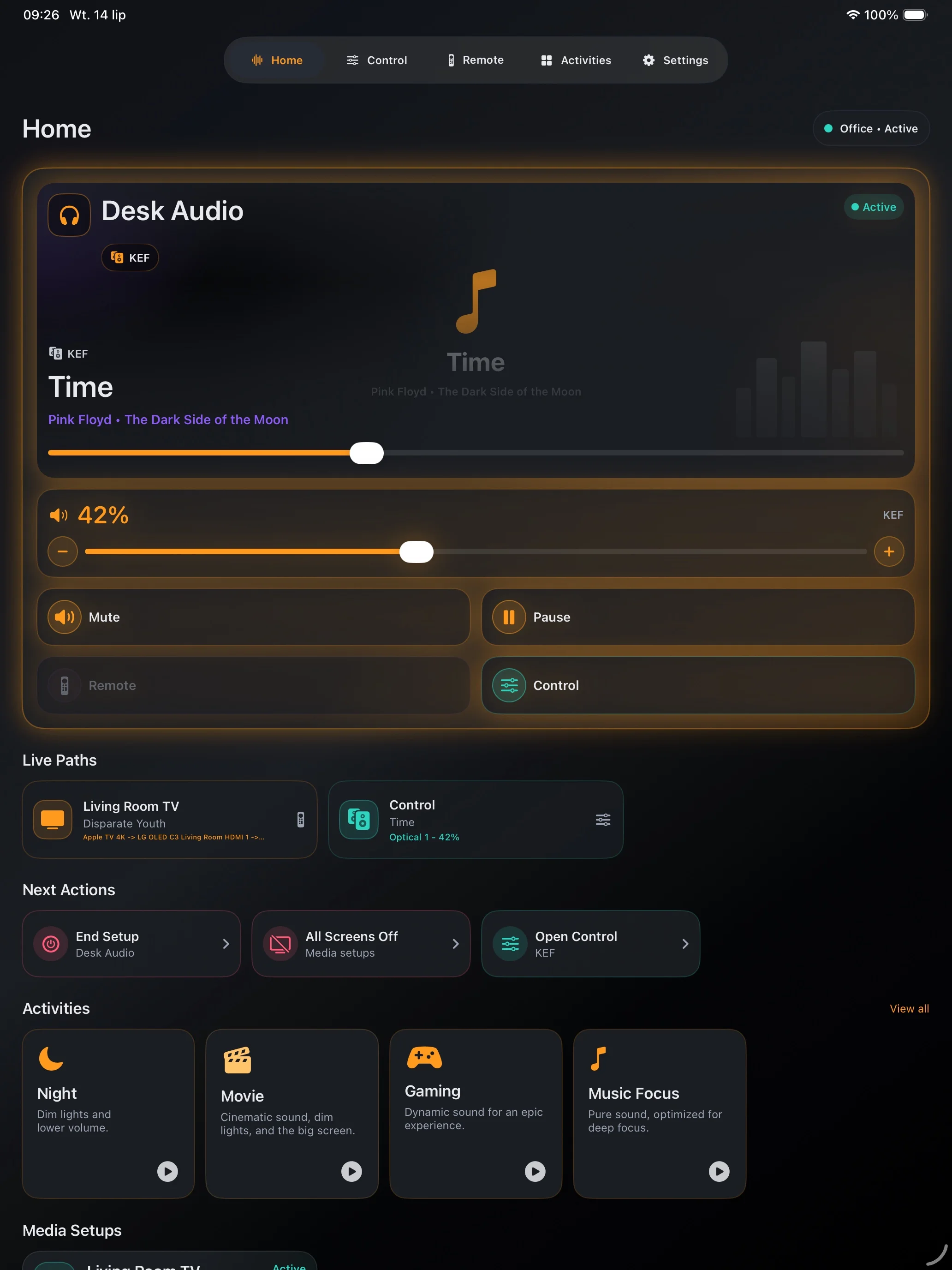
Den Raum startklar halten
Speichere eine Medienanlage mit den passenden Zielen und Einschaltaktionen. Nutze eine Home-Assistant-Szene oder ein Skript für eine bereits bewährte Startsequenz.
Dein erstes Setup erstellenVor dem Kauf prüfen
Beginne mit dem, was in Home Assistant funktioniert.
Tactra verwendet die Mediaplayer und Fernbedienungen deiner Integrationen. Prüfe die benötigten Aktionen zuerst in Home Assistant: Die Geräteunterstützung bestimmt die verfügbaren Bedienelemente.
Kompatibilität prüfen- Lautsprecher und Streamer
- Receiver und Verstärker
- Fernseher und Soundbars
- Mediaplayer mit Navigationsunterstützung
Auf deinen Apple-Geräten
In der Hand. Am Handgelenk. Am Schreibtisch.
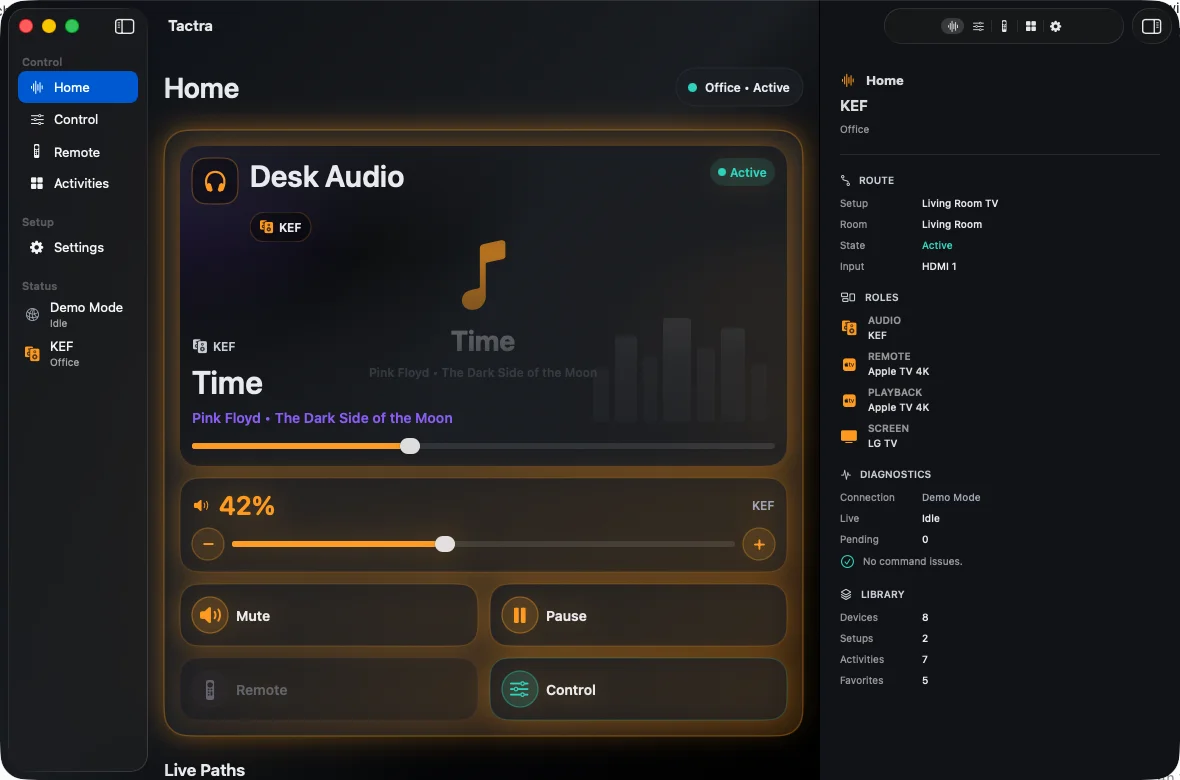
Wähle den passenden Bildschirm für den Moment. Richte Tactra auf iPhone, iPad oder Mac ein; nutze die Watch-Begleitapp mit deinem gekoppelten iPhone für schnelle Aktionen.
iPhone
Lautstärke, Wiedergabe und TV-Fernbedienung in Reichweite.
iPad
Platz für deine Audiosteuerung auf dem Tisch neben dir.

Mac
Steuere den Raum in einem nativen Desktopfenster.
Apple Watch
Richten Sie die Watch mit dem gekoppelten iPhone ein und steuern Sie Home Assistant danach über die eigene Netzwerkverbindung der Watch.

Die Screenshots zeigen die englische Oberfläche. Geräte- und Mediennamen stammen aus deiner Einrichtung.
Deine erste funktionierende Fernbedienung
Verbinden. Auswählen. Abspielen.
Home Assistant verbinden
Verwende deine Serveradresse und melde dich mit deinem Home-Assistant-Konto an.
Geräte auswählen
Weise Navigation, Audio und Wiedergabe den Geräten in deinem Raum zu.
Eine vertraute Aktion testen
Beginne mit Lautstärke oder Wiedergabe. Prüfe die Reaktion am Gerät und speichere dann das Setup.
Dein Zuhause bleibt deins
Kein Tactra-Konto. Deine eigene Verbindung.
Tactra verbindet sich mit deinem Home-Assistant-Server. Verbindungstoken liegen im Apple-Schlüsselbund. Optionale Apple-Synchronisierung und die Funktion „Gemeinsame Zuhause“ nutzen iCloud; Tactra betreibt keinen Cloud-Dienst für dein Zuhause.
Datenschutz
Ein Kauf. Kein Abo.
Home-Assistant-Mediensteuerung auf iPhone, iPad, Mac und in der Apple-Watch-Begleitapp. Den Preis für deine Region findest du im App Store.
Erfordert iOS oder iPadOS 26+, macOS 26+ oder watchOS 26+ mit gekoppeltem iPhone. Die Steuerung hängt von deinen Home-Assistant-Integrationen ab.