Home Assistant. Hifi-fornemmelse.
Dit medierum.
En fjernbetjening med føling.
Styr tv, højttalere og receiver fra dine Apple-enheder. Lydstyrke, afspilning og navigation samlet via Home Assistant.
Kræver Home Assistant. Intet abonnement. Kontrollér din opsætning

Ét rum. Forskellige enheder.
Navigér på Apple TV. Juster receiveren.
Enheden på skærmen og den, der leverer lyden, er ikke altid den samme. Vælg destinationen for hver betjening, og brug dem sammen i Tactra.
- Navigation → Apple TV
- Gennemse menuer på den afspiller, du ser på.
- Lydstyrke → Receiver
- Juster den enhed, der driver højttalerne.
- Afspilning → Medieafspiller
- Send afspil og pause til den kilde, der afspiller.

Skabt til daglig lytning
Mindre søgen. Mere lytning.
Indstil lydstyrken
En stor drejeknap, lydløs og kildevalg giver dig det vigtigste lige ved hånden. Betjeningen følger det, lydenheden understøtter.
Lyd- og indgangsopsætning
Find noget at se
Brug berøringsnavigation eller klassiske retningsknapper. Saml tv-navigation og receiverlydstyrke uden at sende begge til samme enhed.
Sæt tv-fjernbetjeningen op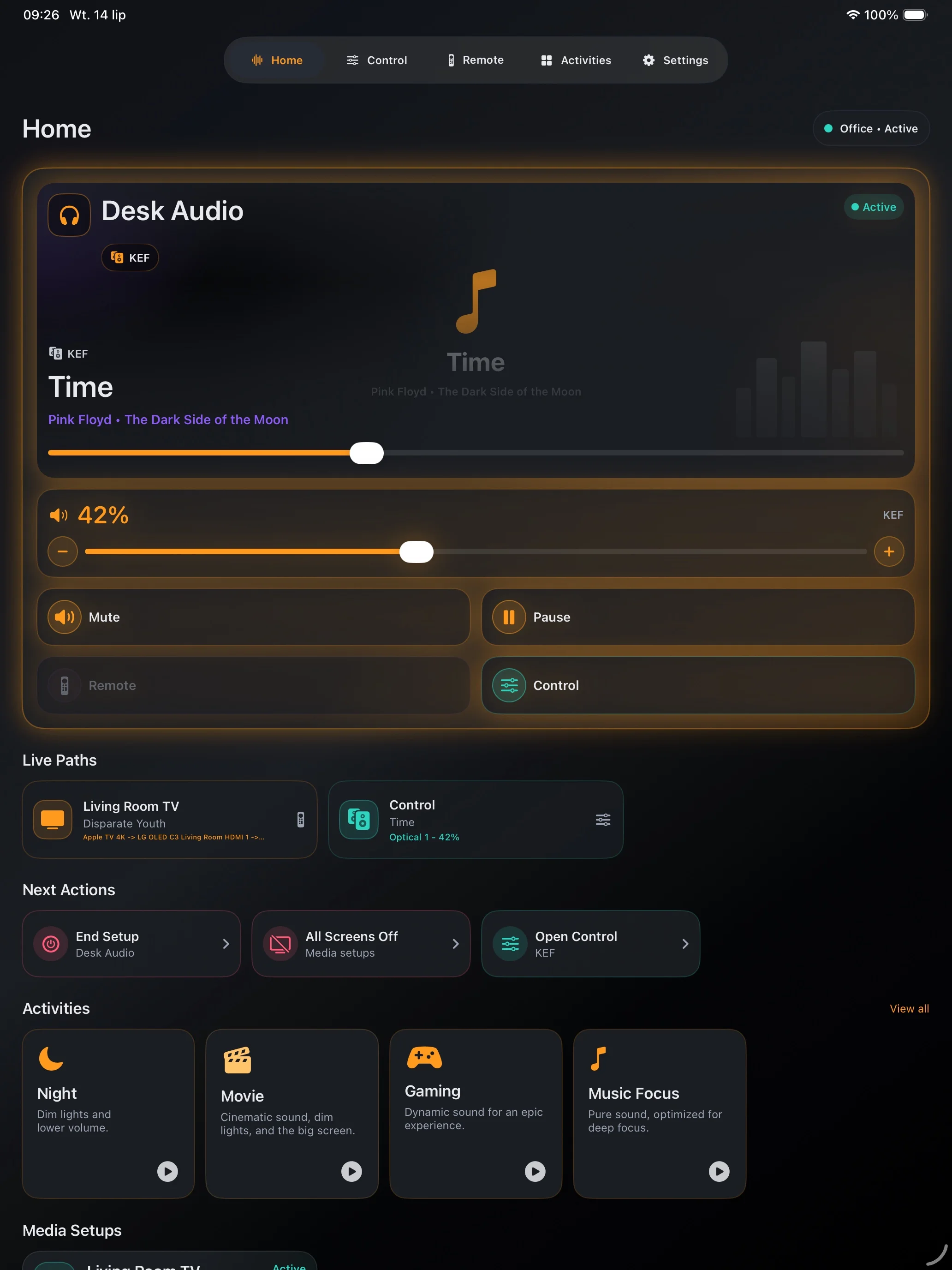
Hold et rum klar
Gem en medieopsætning med de rigtige mål og strømhandlinger. Brug en Home Assistant-scene eller et script til en opstartssekvens, du allerede stoler på.
Opret din første opsætningKontrollér før du køber
Begynd med det, der virker i Home Assistant.
Tactra bruger de medieafspillere og fjernbetjeninger, som dine integrationer tilbyder. Kontrollér først de ønskede handlinger i Home Assistant: enhedsunderstøttelsen afgør, hvilke betjeningselementer der er tilgængelige.
Kontrollér kompatibilitet- Højttalere og streamere
- Receivere og forstærkere
- Tv og soundbars
- Medieafspillere med navigationsunderstøttelse
På dine Apple-enheder
I hånden. På håndleddet. Ved skrivebordet.
Vælg den skærm, der passer til øjeblikket. Konfigurér på iPhone, iPad eller Mac; brug Watch-appen med den parrede iPhone til hurtig betjening.
iPhone
Lydstyrke, afspilning og en tv-fjernbetjening lige ved hånden.
iPad
Plads til lydbetjeningen på bordet ved siden af dig.

Mac
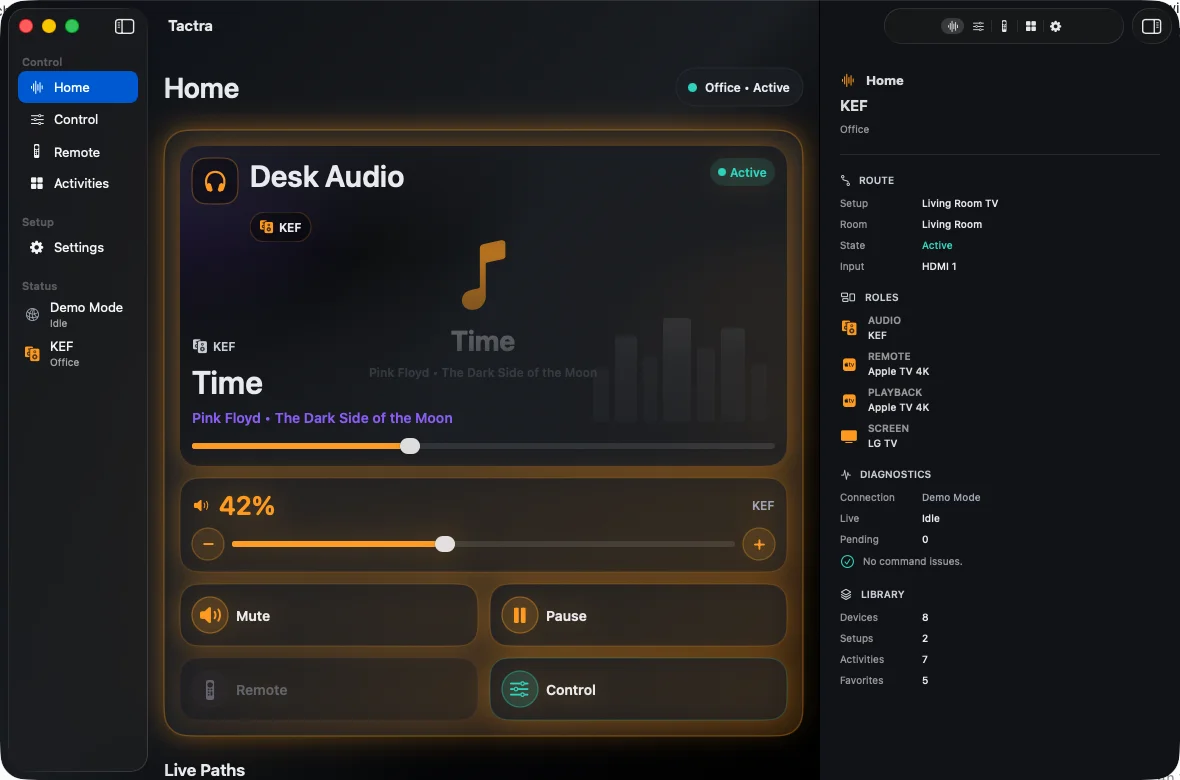
Styr rummet fra et native skrivebordsvindue.
Apple Watch
Konfigurer med din parrede iPhone, og styr derefter Home Assistant via urets egen netværksforbindelse.

Skærmbillederne viser den engelske brugerflade. Enheds- og medienavne kommer fra din opsætning.
Din første fungerende fjernbetjening
Forbind. Vælg. Tryk afspil.
Forbind Home Assistant
Brug din serveradresse, og log ind med din Home Assistant-konto.
Vælg enhederne
Tildel navigation, lyd og afspilning til enhederne i dit rum.
Prøv en velkendt betjening
Begynd med lydstyrke eller afspilning. Kontrollér resultatet på enheden, og gem derefter opsætningen.
Dit hjem forbliver dit
Ingen Tactra-konto. Din egen forbindelse.
Tactra forbinder til din Home Assistant-server. Forbindelsestokens gemmes i Apples nøglering. Valgfri Apple-synkronisering og delte hjem bruger iCloud; Tactra driver ingen cloudtjeneste til dit hjem.
Privatliv
Ét køb. Intet abonnement.
Home Assistant-mediestyring på iPhone, iPad, Mac og i Apple Watch-appen. App Store viser prisen for din region.
Kræver iOS eller iPadOS 26+, macOS 26+ eller watchOS 26+ med parret iPhone. Betjeningen afhænger af dine Home Assistant-integrationer.