Home Assistant. Pocit z hi-fi.
Váš mediální pokoj.
Ovladač, který má cit.
Ovládejte TV, reproduktory a receiver ze zařízení Apple. Hlasitost, přehrávání a navigace pohromadě přes Home Assistant.
Vyžaduje Home Assistant. Bez předplatného. Ověřte svou sestavu

Jedna místnost. Různá zařízení.
Procházejte Apple TV. Nastavujte receiver.
Zařízení na obrazovce nemusí být tím, které zajišťuje zvuk. Vyberte cíl každého ovládacího prvku a používejte je společně v Tactra.
- Navigace → Apple TV
- Procházejte nabídky přehrávače, který sledujete.
- Hlasitost → AV receiver
- Nastavujte zařízení, které napájí reproduktory.
- Přehrávání → Přehrávač médií
- Posílejte spuštění a pozastavení zdroji, který přehrává.

Pro každodenní poslech
Méně hledání. Více poslechu.
Nastavte hlasitost
Velký otočný ovladač, ztlumení a výběr zdroje dávají základní funkce na dosah. Ovládací prvky odpovídají možnostem zvukového zařízení.
Nastavení zvuku a vstupů
Najděte si něco ke sledování
Použijte dotykovou navigaci nebo klasická směrová tlačítka. Spojte navigaci TV a hlasitost receiveru, aniž by oba příkazy mířily na stejné zařízení.
Nastavit dálkové ovládání TV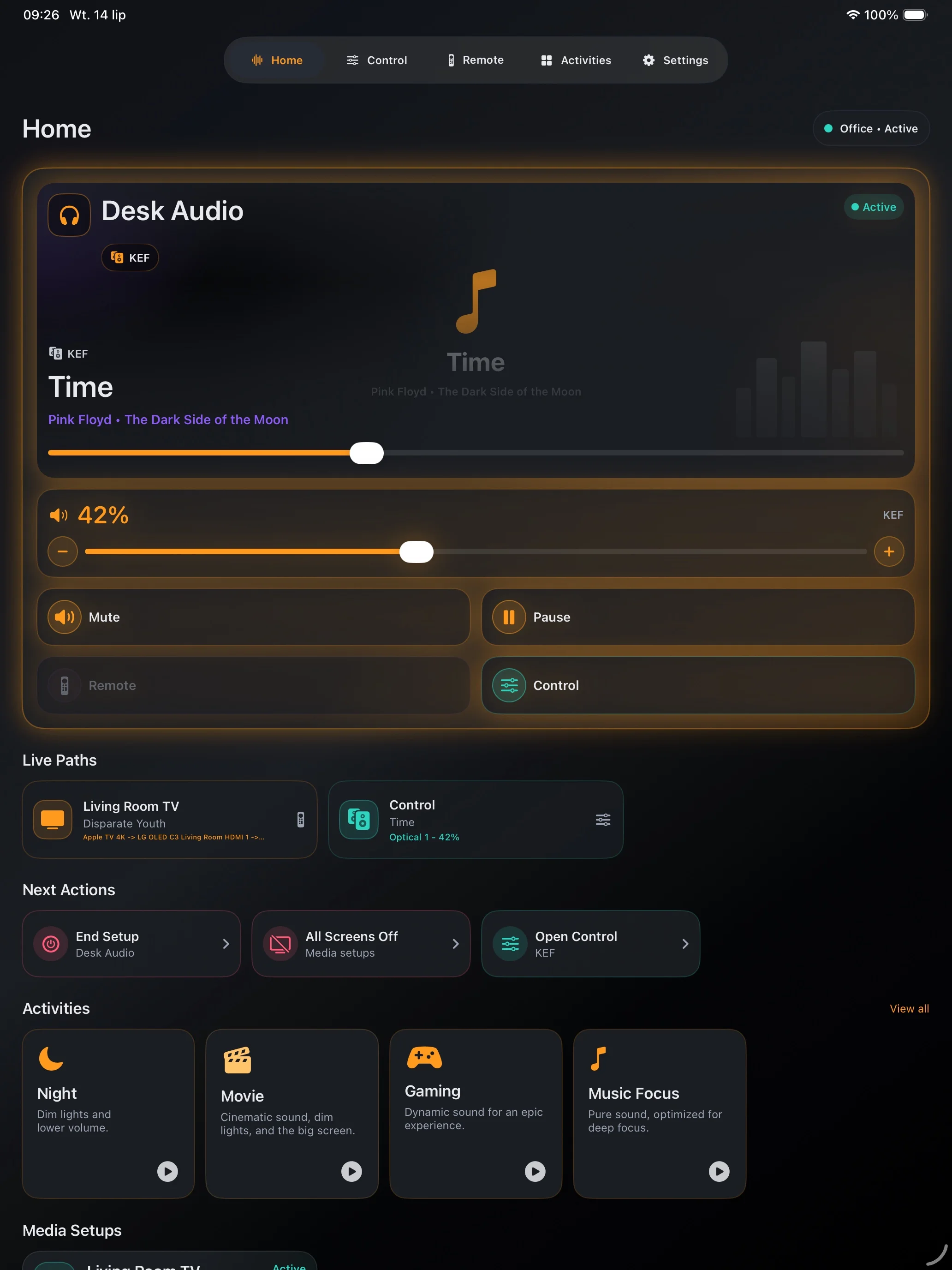
Mějte místnost připravenou
Uložte mediální sestavu se správnými cíli a akcemi napájení. Pro spouštěcí sekvenci, které již důvěřujete, použijte scénu nebo skript Home Assistant.
Vytvořit první sestavuOvěřte před nákupem
Začněte tím, co funguje v Home Assistant.
Tactra používá přehrávače a dálkové ovladače poskytované vašimi integracemi. Požadované akce nejprve ověřte v Home Assistant: podpora zařízení určuje dostupné ovládací prvky.
Ověřit kompatibilitu- Reproduktory a streamery
- AV receivery a zesilovače
- Televizory a soundbary
- Přehrávače médií s podporou navigace
Na vašich zařízeních Apple
V ruce. Na zápěstí. U stolu.
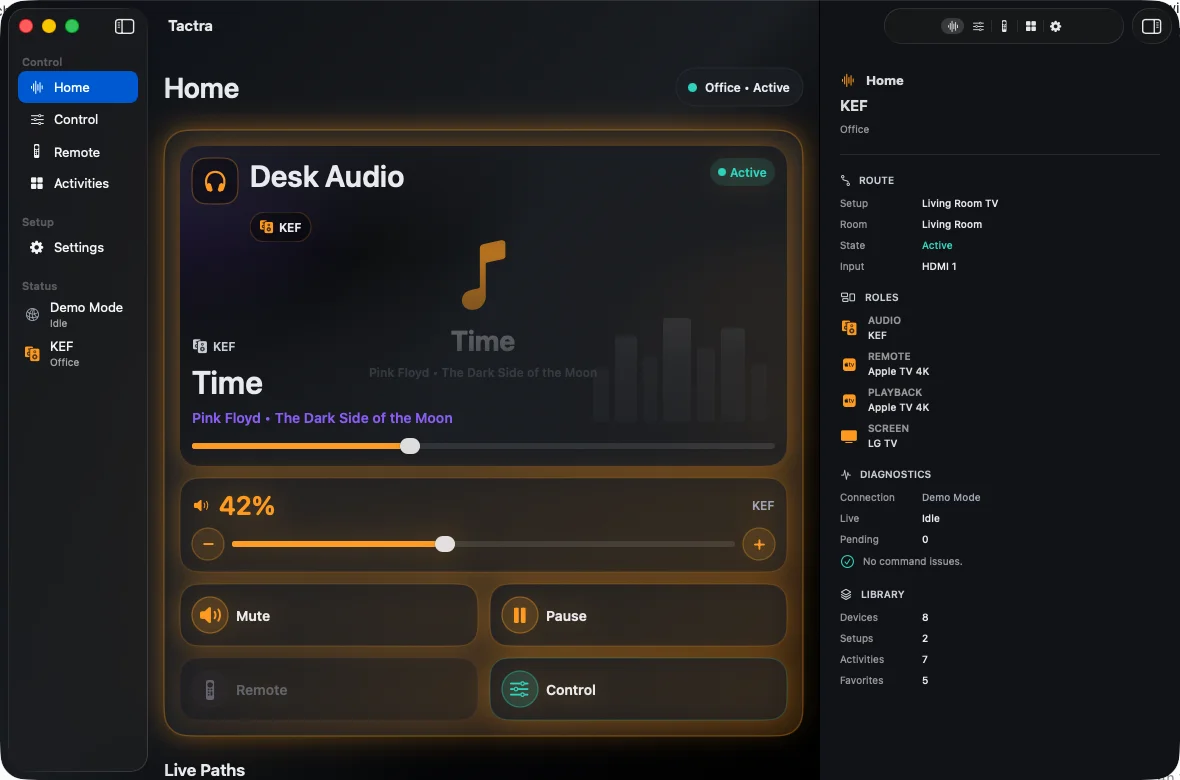
Vyberte obrazovku pro daný okamžik. Nastavujte na iPhonu, iPadu nebo Macu; pro rychlé ovládání používejte aplikaci Watch se spárovaným iPhonem.
iPhone
Hlasitost, přehrávání a dálkové ovládání TV na dosah.
iPad
Prostor pro ovládání zvuku na stolku vedle vás.

Mac
Ovládejte místnost z nativního okna na ploše.
Apple Watch
Po nastavení na spárovaném iPhonu můžete ovládat Home Assistant přes vlastní síťové připojení hodinek.

Snímky obrazovky zobrazují anglické rozhraní. Názvy zařízení a médií pocházejí z vašeho nastavení.
Váš první funkční ovladač
Připojte. Vyberte. Spusťte.
Připojte Home Assistant
Použijte adresu svého serveru a přihlaste se účtem Home Assistant.
Vyberte zařízení
Přiřaďte navigaci, zvuk a přehrávání zařízením v místnosti.
Vyzkoušejte známý ovládací prvek
Začněte hlasitostí nebo přehráváním. Ověřte výsledek na zařízení a poté sestavu uložte.
Váš domov zůstává váš
Bez účtu Tactra. Vaše vlastní připojení.
Tactra se připojuje k vašemu serveru Home Assistant. Tokeny připojení jsou uloženy v Klíčence Apple. Volitelná synchronizace Apple a sdílené domácnosti používají iCloud; Tactra neprovozuje cloudovou službu pro váš domov.
Soukromí
Jeden nákup. Bez předplatného.
Ovládání médií Home Assistant na iPhonu, iPadu, Macu a v aplikaci Apple Watch. Cenu pro váš region zobrazuje App Store.
Vyžaduje iOS nebo iPadOS 26+, macOS 26+ nebo watchOS 26+ se spárovaným iPhonem. Ovládací prvky závisejí na vašich integracích Home Assistant.