Home Assistant. Hi-fi усещане.
Вашата медийна стая.
Едно тактилно дистанционно.
Управлявайте телевизора, високоговорителите и ресивъра от Apple устройствата си. Звук, възпроизвеждане и навигация заедно, чрез Home Assistant.
Изисква Home Assistant. Без абонамент. Проверете системата си

Една стая. Различни устройства.
Навигирайте на Apple TV. Регулирайте ресивъра.
Устройството на екрана и това, което произвежда звука, невинаги са едно и също. Изберете накъде отива всяка команда, след това ги използвайте заедно в Tactra.
- Навигация → Apple TV
- Движете се из менютата на плейъра, който гледате.
- Сила на звука → Ресивър
- Регулирайте устройството, което захранва високоговорителите.
- Възпроизвеждане → Медиен плейър
- Изпращайте възпроизвеждане и пауза към източника, който възпроизвежда.

Създадена за всекидневно слушане
По-малко търсене. Повече слушане.
Задайте силата на звука
Голям въртящ се регулатор, заглушаване и избор на източник поставят важните контроли подръка. Те следват възможностите на аудиоустройството.
Настройване на аудио и входове
Намерете нещо за гледане
Използвайте сензорна навигация или класически бутони за посока. Дръжте TV навигацията и звука на ресивъра заедно, без да изпращате и двете към едно устройство.
Настройване на дистанционното за телевизора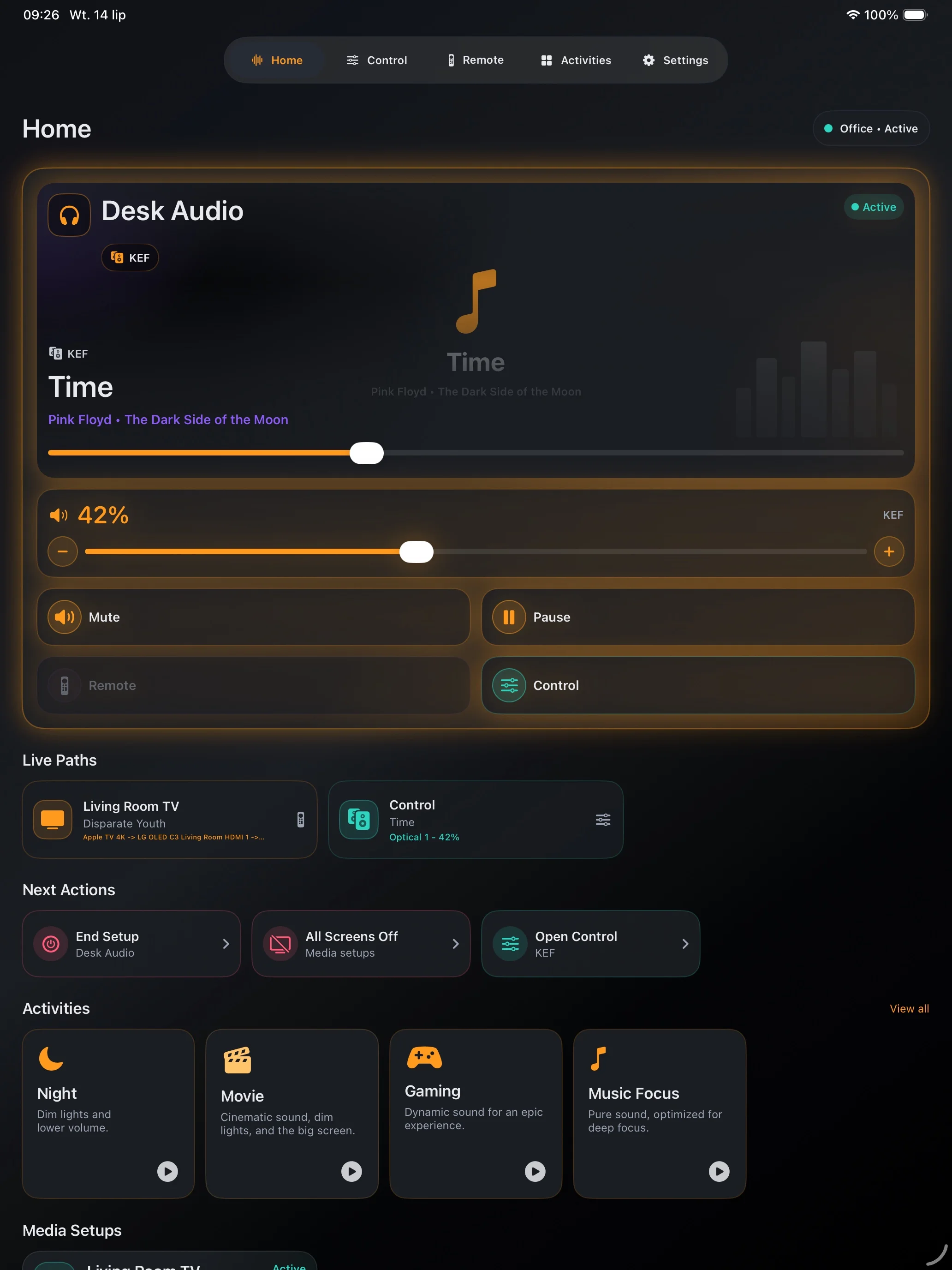
Дръжте стаята готова
Запазете медийна система с правилните цели и действия за захранване. Използвайте сцена или скрипт в Home Assistant за последователност на включване, на която вече разчитате.
Създайте първата конфигурацияПроверете преди покупка
Започнете с работещото в Home Assistant.
Tactra използва медийните плейъри и дистанционни контроли, предоставени от интеграциите ви. Първо проверете нужните действия в Home Assistant: поддръжката на устройствата определя достъпните контроли.
Проверете съвместимостта- Високоговорители и стрийминг устройства
- Ресивъри и усилватели
- Телевизори и саундбари
- Медийни плейъри с поддръжка на навигация
На вашите Apple устройства
Подръка. На китката. На бюрото.
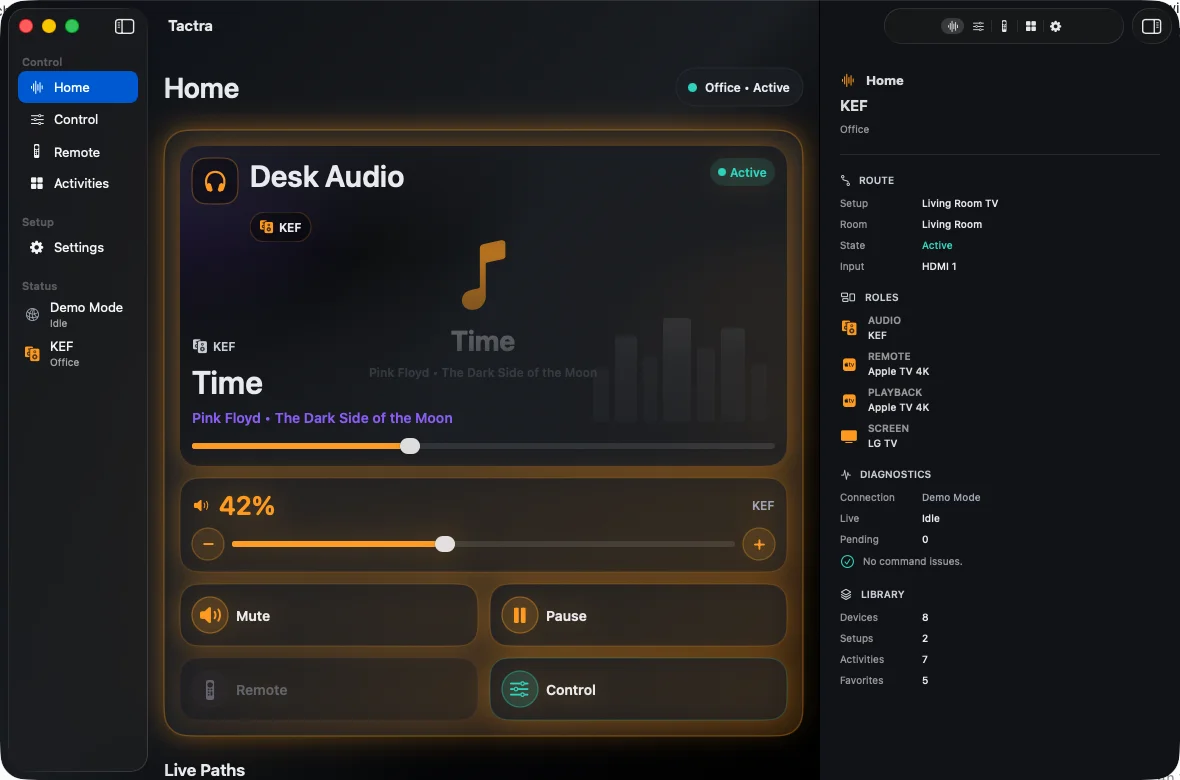
Изберете подходящия за момента екран. Настройте на iPhone, iPad или Mac; използвайте приложението за Apple Watch със сдвоения iPhone за бързи контроли.
iPhone
Звук, възпроизвеждане и дистанционно за телевизора подръка.
iPad
Място за аудиоконтролите на масата до вас.

Mac
Управлявайте стаята от нативен прозорец на компютъра.
Apple Watch
Настройте със сдвоения iPhone, след това управлявайте Home Assistant чрез собствената мрежова връзка на часовника.

Екранните снимки показват английския интерфейс. Имената на устройствата и медията идват от вашата конфигурация.
Първото ви работещо дистанционно
Свържете. Изберете. Пуснете.
Свържете Home Assistant
Използвайте адреса на сървъра и влезте със своя акаунт в Home Assistant.
Изберете устройствата
Задайте навигация, аудио и възпроизвеждане на устройствата в стаята.
Опитайте познат контрол
Започнете със звук или възпроизвеждане. Проверете резултата на устройството, след това запазете конфигурацията.
Домът ви остава ваш
Без акаунт в Tactra. Ваша собствена връзка.
Tactra се свързва с вашия сървър Home Assistant. Токените за връзка се съхраняват в Apple Keychain. Незадължителното синхронизиране на Apple и споделените домове използват iCloud; Tactra не поддържа облачна услуга за дома ви.
Поверителност
Една покупка. Без абонамент.
Управление на медия чрез Home Assistant на iPhone, iPad, Mac и приложението за Apple Watch. App Store показва цената за вашия регион.
Изисква iOS или iPadOS 26+, macOS 26+ или watchOS 26+ със сдвоен iPhone. Контролите зависят от интеграциите ви в Home Assistant.